


windows版excel不像word那样,能直接给「合并后居中」单独设置自定义快捷键,最稳妥的方法是先把这个命令加到快速访问工具栏,之后按 alt+数字 就能触发。如果你用的是mac版,菜单里找得到「键盘用户指定」选项的话,直接就能给「合并并居中」绑定新的快捷键。
第1步:打开快速访问工具栏设置
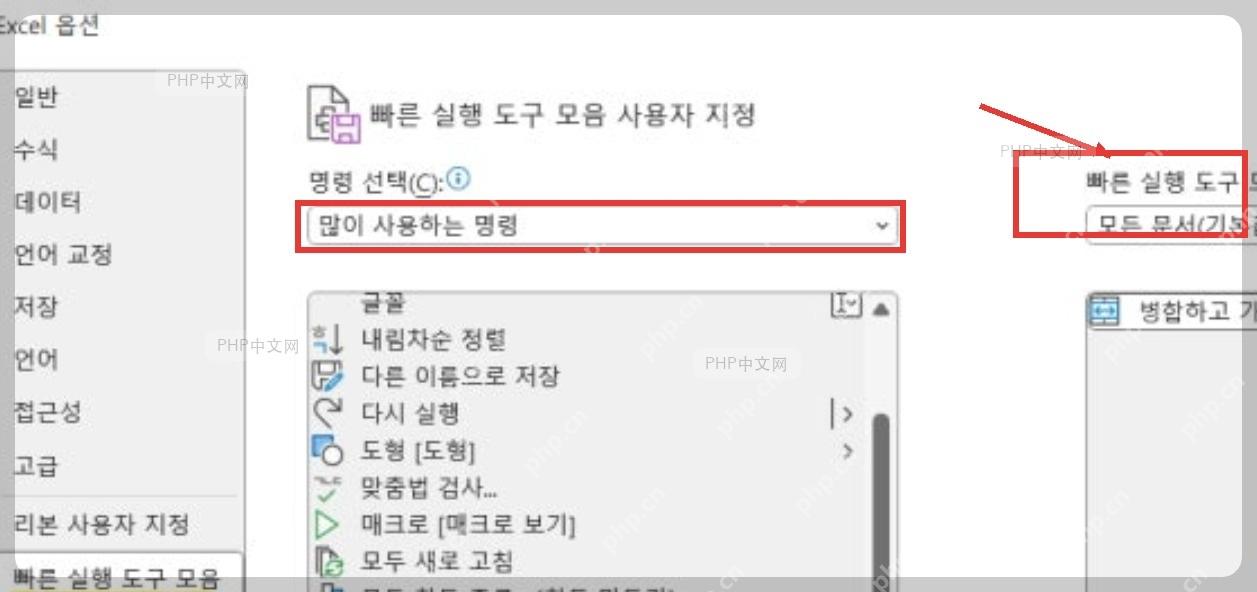
点表格左上角快速访问工具栏右侧的小下拉箭头,选「其他命令」或者「更多命令」。进到Excel选项页之后,左边切到「快速访问工具栏」,这时候中间的命令列表、右侧的工具栏列表都会同时显示出来,后面就可以往里面加「合并后居中」了。
第2步:把合并后居中加入工具栏
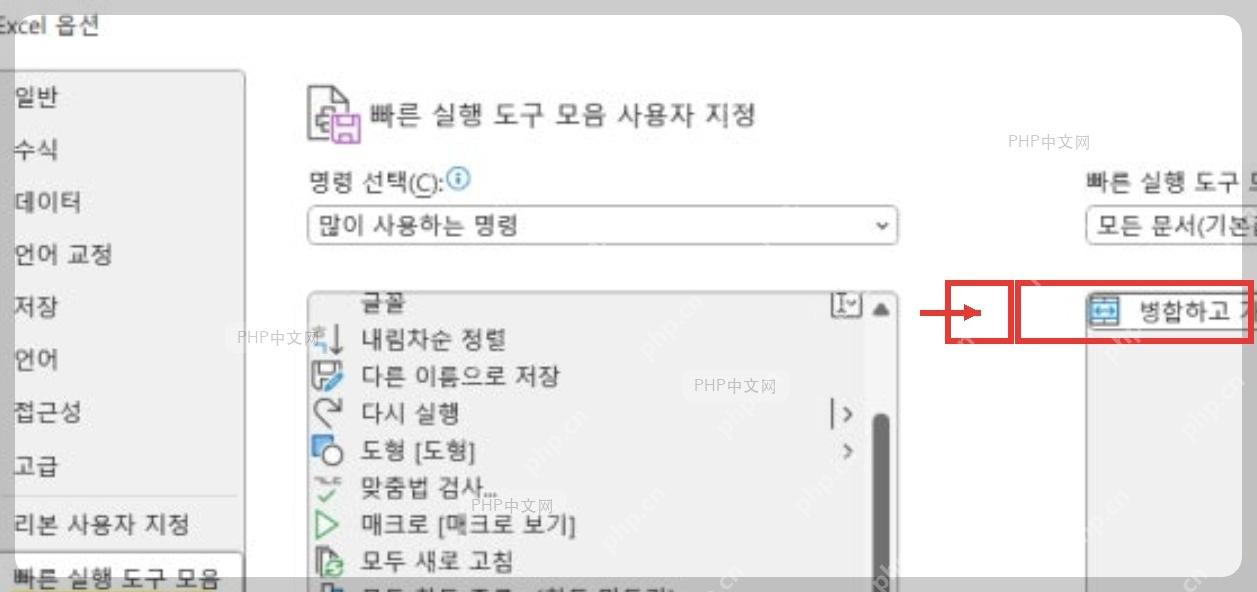
在左侧的命令列表里找到「合并后居中」,选中之后点中间的「添加」按钮,把它移到右侧的快速访问工具栏列表里。建议顺手把它拖到前几个位置,毕竟后面触发是用 Alt+1、Alt+2 这类组合,位置越靠前数字越小,越好记。
第3步:用 Alt 加编号触发合并
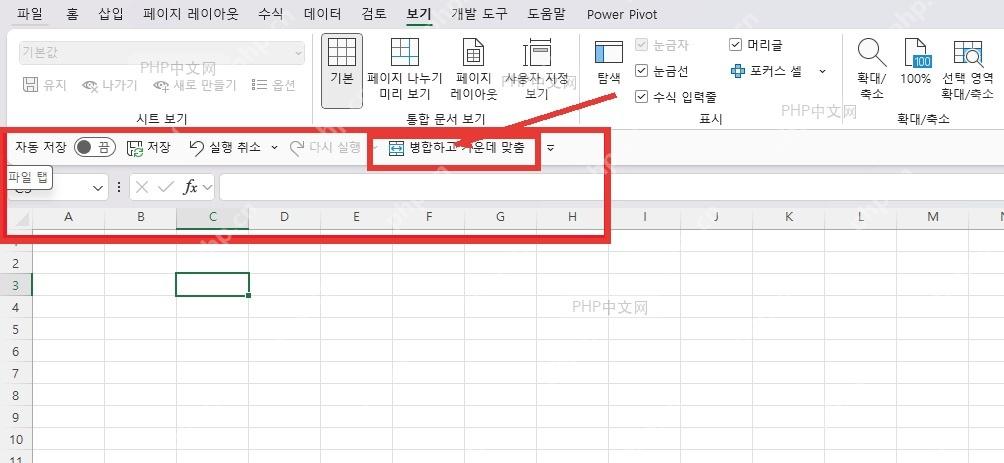
回到表格页面,先框选你要合并的单元格,数一下左上角快速访问工具栏里「合并并居中」排在第几位。比如它是第4个图标,按 Alt+4 就行,排第5个就按 Alt+5。按完单元格立刻就会合并,内容自动居中。要是按了没反应,基本是图标顺序变了,重新数一遍快速访问工具栏的位置就好。

第4步:Mac 版单独指定一组按键
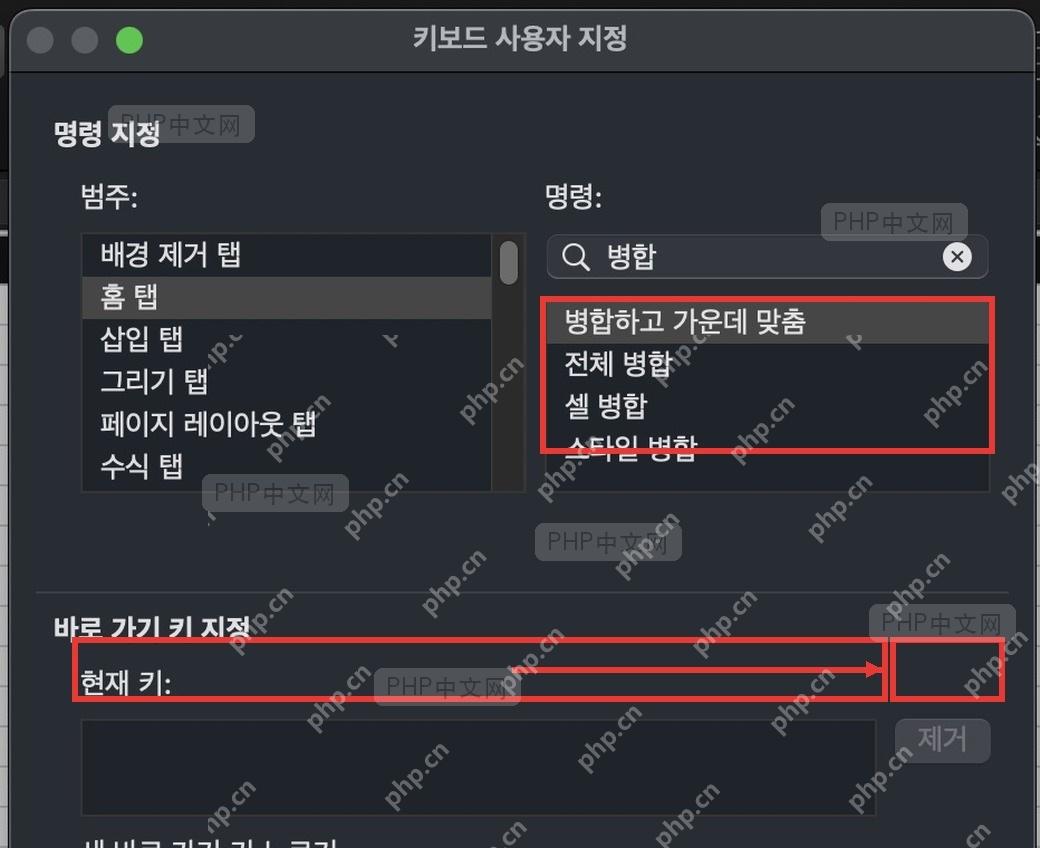
用Mac版Excel的话,点开顶部「工具」菜单,进「键盘用户指定」,在命令搜索框输入“合并”,选中「合并并居中」之后,直接在「新快捷键」输入区按下你想用的组合键,再点「添加」就行。注意尽量避开系统常用快捷键和Excel已经占用的组合键,设置完立刻回到表格试一下,确认新快捷键不会和原有功能冲突。
全部设置完,随便选几个相邻单元格试一下,要是能直接合并、内容自动居中,就说明这组快捷键已经生效了。














