


最常触发的是Windows键粘滞、Num Lock双模映射错乱、粘滞键意外启用三类状态;需依次轻敲Win键释放物理卡键、按Fn+NumLk切换输入模式、五次快按Shift关闭粘滞键,并在辅助功能中关闭筛选键与切换键。
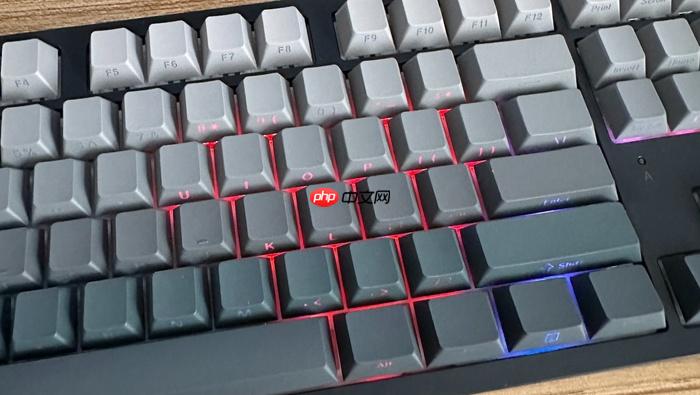
键盘误按快捷键导致不能打字,最常触发的是Windows键粘滞、Num Lock双模映射错乱、粘滞键(Sticky Keys)意外启用这三类状态,它们会直接劫持按键信号——按A弹出“设置”,按E打开“此电脑”,按空格无反应,本质是系统把单个字母键识别成了Win+A、Win+E或被辅助功能过滤掉。这类问题95%无需重启,30秒内可定位并还原。
释放卡住的Windows键
左/右Windows键物理微动开关若积灰或回弹失效,会持续发送Win信号,使所有后续按键变成Win+X组合;笔记本尤其高发,因键帽下方空间狭小、硅胶碗易老化变形。
用指尖快速轻敲左Win键3次→再轻敲右Win键3次,力度以能听见清脆“咔哒”声为准,避免长按。
若任务栏右下角弹出“粘滞键已关闭”提示框,或按下任意字母键不再触发系统快捷键,说明释放成功。若仍无效,进入下一步。
切换Num Lock双模状态
部分轻薄本(如联想Yoga 9i、华硕ZenBook S 13、戴尔XPS 13)将主键盘区与数字小键盘复用,当Fn+NumLock被误触,字母键会被映射为F1~F12或方向控制指令,此时打字即触发功能而非输入字符。
方法一:直接按Num Lock键(台式机或带独立数字区的键盘)
方法二:笔记本用户按【Fn+NumLk】(多数机型)或【Fn+Insert】(ThinkPad系列、部分惠普EliteBook)
注意:部分机型需先按【Fn+Esc】进入Fn直通模式,再按NumLk才生效;若键盘无NumLk标识,观察F6/F7/F8/F9键上是否有浅灰色“NumLk”字样,优先尝试对应组合。
关闭粘滞键与筛选键
连续五次快速按Shift键(间隔≤1秒),系统会弹出粘滞键设置窗口,点击“否”并勾选“不再显示此通知”。
按下Win+I → 进入“辅助功能→键盘” → 确保“粘滞键”“筛选键”“切换键”三项全部关闭 → 拉动页面到底部点击“应用”。
筛选键一旦启用,会主动丢弃快速连击和短时按键,造成打字漏字、延迟甚至完全无响应,且该设置在用户注销后仍保持生效。
重置输入法状态
第一步:按下Ctrl+Shift切换至英文输入法(状态栏显示[A]或“ENG”)
第二步:若仍无法输入,立即按下Win+空格键强制刷新输入法服务
第三步:右键任务栏输入法图标 → 选择“设置” → 在“常规”中关闭“允许使用快捷键切换输入法”,防止下次误触
第四步:在相同设置页进入“高级设置” → 关闭“使用快捷键切换中英文输入”,此项是中文输入法劫持Ctrl+/等组合的主因















