


想把wps思维导图改成左右分布的结构,直接在右侧布局区调整就行:先打开脑图点右上角的「格式」,切到「画布」页找到「骨架/结构」选项,最后点选左右分布的缩略图就生效。旧版wps的入口一般在「样式 → 结构」里,新版把这个选项整合到右侧的画布面板了。
第一步:打开右侧画布面板
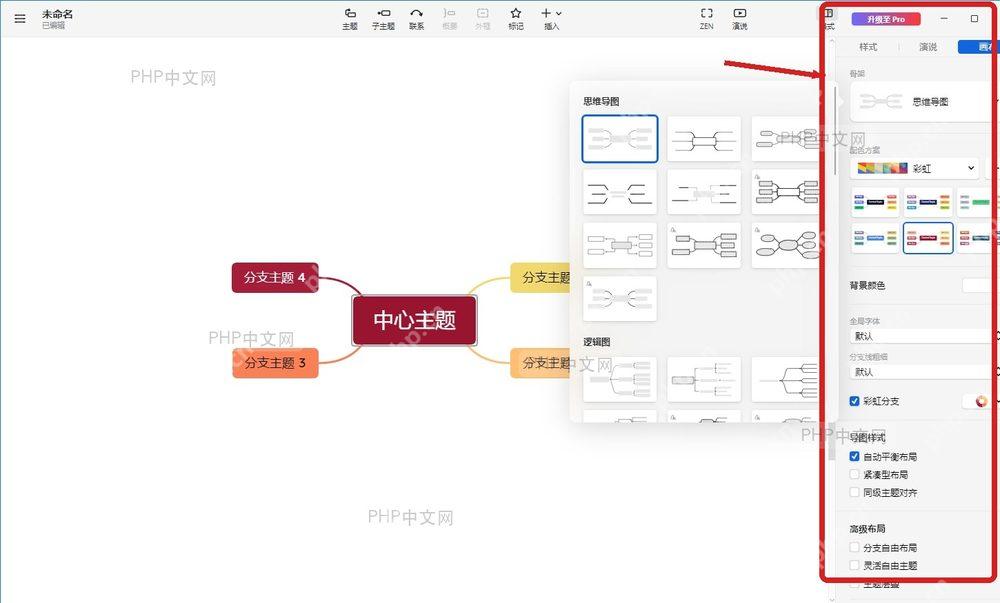
先在WPS里打开要调整的思维导图,确认画布上已经显示出中心主题和两侧分支。点右上角的「格式」,右侧的「画布」面板就会展开,后面的结构切换、改配色、调布局开关全在这个区域里。要是右侧面板本来就是展开状态,直接走下一步就行。
第二步:展开骨架结构列表
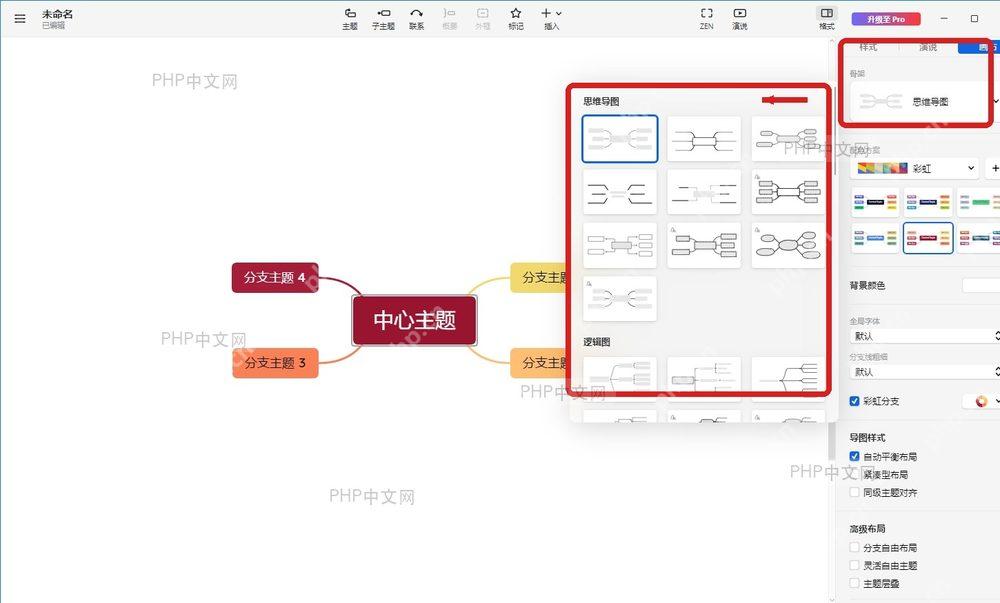
右侧面板切到「画布」标签页,先找顶部的「骨架」分类,这部分就是控制整个脑图主结构的。点当前选中结构右边的下拉箭头,就能弹出所有可选的结构缩略图。新版WPS这里命名成「骨架」,和很多旧教程里说的「结构」是同一个设置,不用跑到别的菜单里瞎找。

WPS macOS Helper
下载
{"answer":"协助 macOS 用户准备、转换、导出及排查 Word、PDF、Markdown、PowerPoint 和 Excel 文件,确保 WPS Office 工作流程可靠。"}
第三步:切换为左右分布
在弹出来的结构缩略图里,选那个左右两边同时展开的样式,画布会立刻把中心主题挪到中间,所有分支自动改成左右均衡分布。切换完扫一眼,确认两侧的主分支都保留着,如果发现只有单边展开,说明刚才点错了别的骨架样式,重新选回左右展开的缩略图就好。
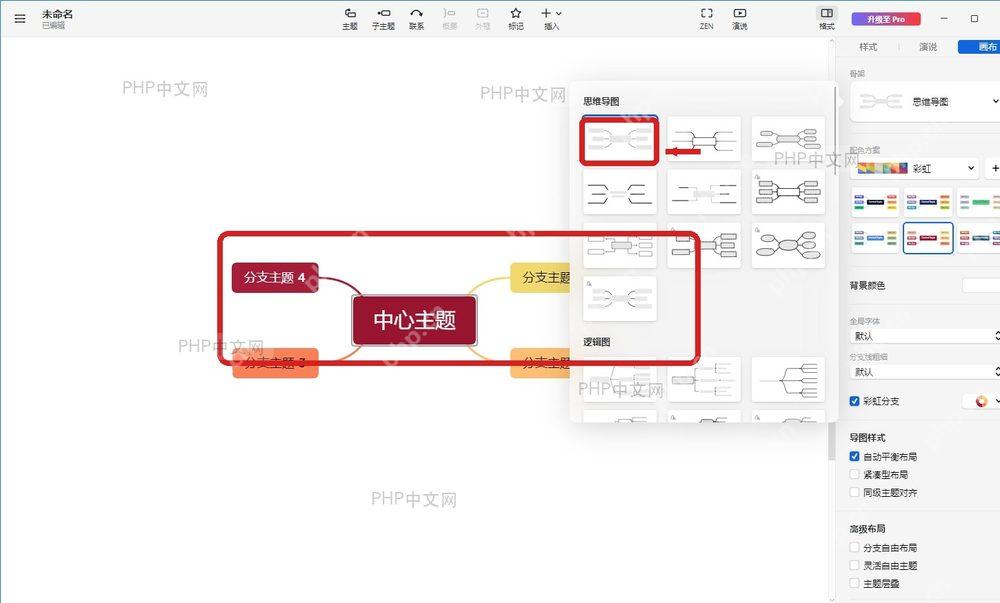
改完结构之后,右侧「导图样式」里的「自动平衡布局」建议保持勾选,之后新增分支的时候,左右两边会自动维持均衡,不用你手动挨个拖位置。














