


wps 思维导图调显示比例,打开导图后看右下角缩放区,点击减号缩小,点击加号放大。
第1步:查看当前思维导图
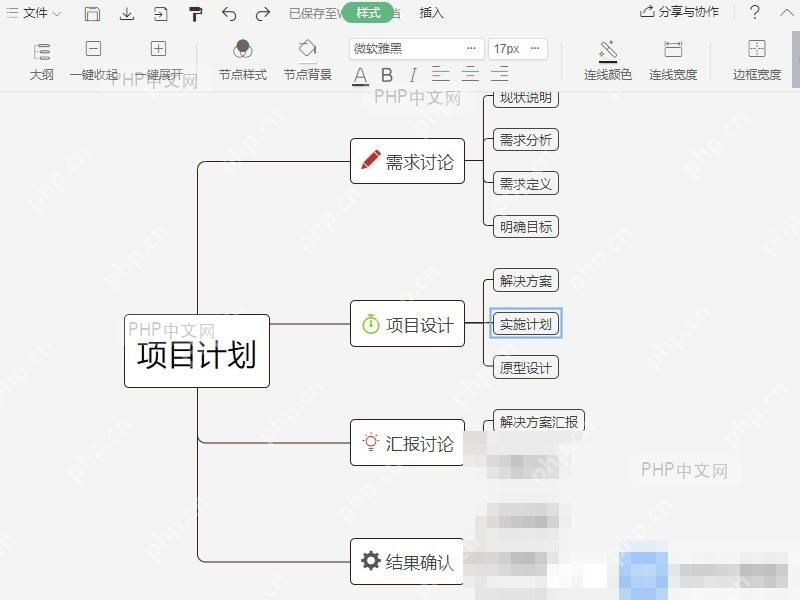
先打开思维导图文件,确认页面中能看到当前导图结构。图中右下角有缩放控制区,说明可以直接在画布上调整显示比例。
如果只是想看全局结构,先用缩小;如果要编辑某个节点文字,再放大到合适比例。
右下角缩放区通常有减号、比例数字和加号。减号用于缩小视图,加号用于放大视图。
第2步:点击缩小按钮
点击右下角的减号或缩小按钮,画布会按比例缩小。图中缩放区域显示比例变化,节点之间的距离看起来更集中,适合查看整体结构。
缩小后不要急着编辑很小的节点,先确认要操作的分支位置,避免点错相邻节点。
缩放只改变当前查看比例,不会改变导图节点大小,也不会影响导出后的实际内容。编辑前可以放心调整。
第3步:点击放大按钮
点击右下角的加号或放大按钮,导图节点会变大。图中节点文字和分支区域显示得更清楚,适合修改文字、拖动节点或检查细节。

WPS macOS Helper
下载
{"answer":"协助 macOS 用户准备、转换、导出及排查 Word、PDF、Markdown、PowerPoint 和 Excel 文件,确保 WPS Office 工作流程可靠。"}
调整到合适比例后再编辑内容;如果页面找不到节点,可以先缩小回到全局视图。
如果缩放后画布偏到一边,可以拖动画布空白处,把正在编辑的节点重新移回视野中央。
确认节点显示比例合适,目标分支能看清后再继续编辑思维导图。
比例调得太小时,节点文字可能看不清,但导图内容没有丢失。
比例调得太大时,可以配合拖动画布查看旁边节点。
缩放比例只保存在当前查看状态,分享文件时对方仍可以按自己的屏幕重新调整。
如果比例数字没有变化,重新点击右下角缩放按钮确认当前显示比例。
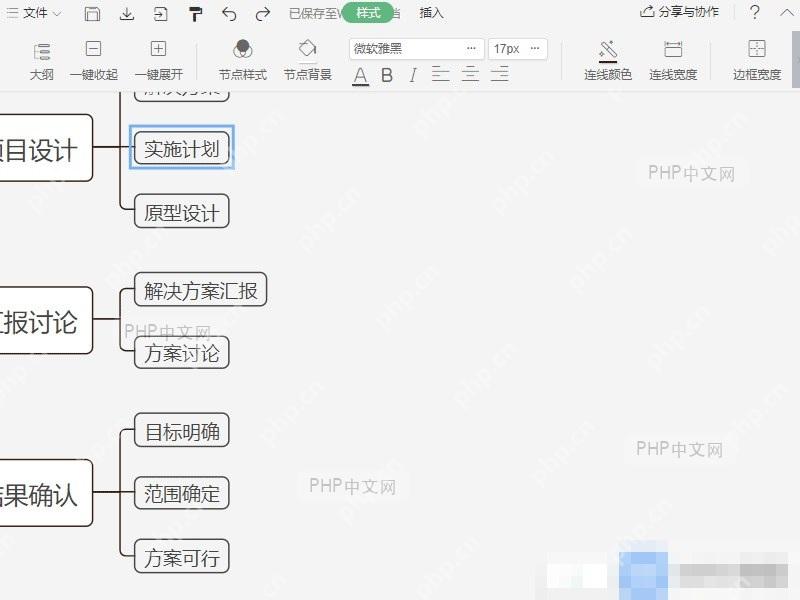
确认节点显示比例合适,目标分支能看清后再继续编辑思维导图。














