


首选mac shutdown mac(图形界面+精准定时),支持具体时间或强制关机;备选Wise Auto Shutdown(纯倒计时、无后台残留);应急可用terminal命令sudo shutdown -h +分钟数,系统级调度但需sudo shutdown -c取消。
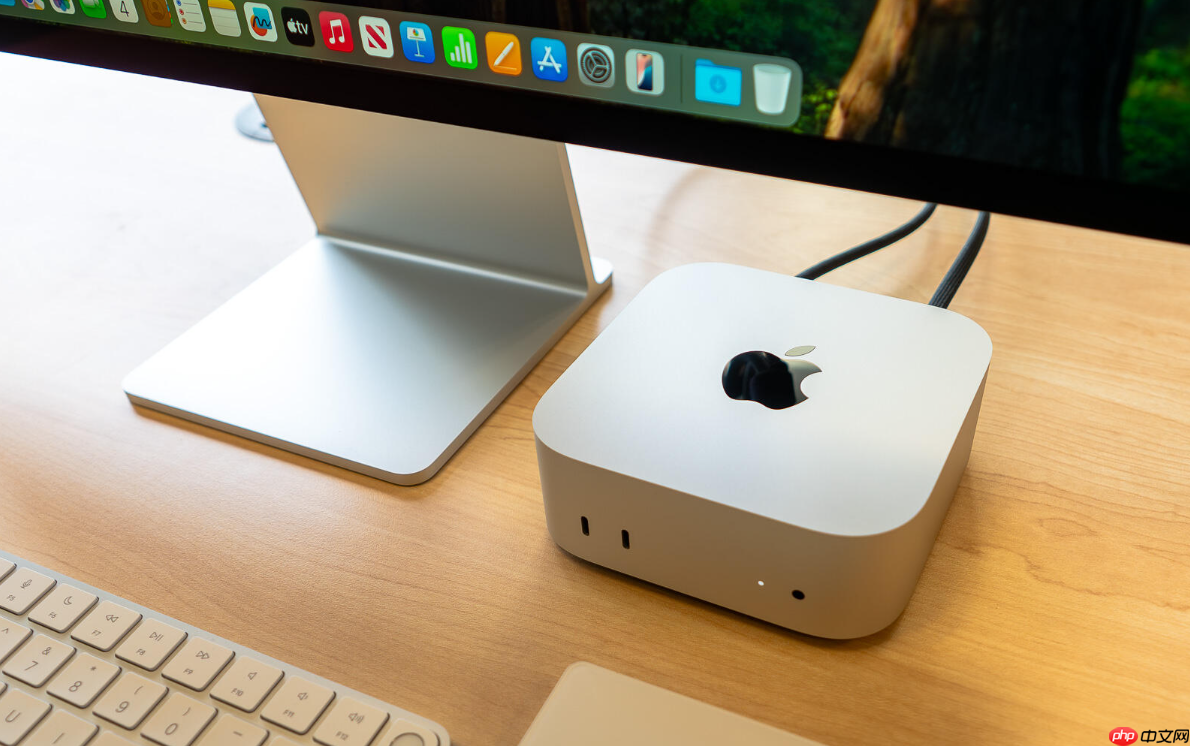
你需要在Mac上设置倒计时关机,比如下载大文件后90分钟自动关机、会议结束15分钟后强制断电、或者深夜追剧到点熄屏不耗电——这类需求必须匹配macOS原生调度机制,不能靠Windows命令硬套或网页工具伪实现。
首选:mac shutdown mac(图形界面+精准定时)
去官网下载最新版 dmg 文件 → 双击挂载 → 将mac shutdown mac拖入Applications 文件夹 → 右键“显示简介” → 勾选“仍要打开”(绕过苹果未签名提示)→ 启动软件。
打开终端 → 输入【sudo xattr -rd com.apple.quarantine /Applications/mac\ shutdown\ mac.app】→ 回车并输入管理员密码 → 软件即可正常启动。这一步跳过Gatekeeper拦截,比手动开启“任何来源”更安全稳定。
软件主界面点“Schedule Shutdown” → 选择“Specific Date & Time” → 点击日历图标选日期 → 在时间栏手动输入精确到分钟的时间(例如 23:15)→ 点击“Add Task” → 任务即生效。注意:软关机模式默认启用,它会先通知所有应用保存数据再关机;若需强制关机(比如某个App卡死),请勾选“Hard Shutdown”选项。
轻量替代:Wise Auto Shutdown(纯倒计时+无后台残留)
第一步:访问 Wise 官网 → 下载 macOS 版本(不是 Windows 版)→ 安装时若弹出“已损坏”提示,不要拖进废纸篓,而是打开“访达 → 前往 → 前往文件夹”,输入【~/Library/Preferences/】→ 删除名为 com.wise.mac.shutdown.plist 的配置文件 → 重新安装。
第二步:启动后点击“Delay Shutdown” → 输入分钟数(如 90 表示 1 小时 30 分钟后关机)→ 点击“Start” → 托盘图标变红即生效。该工具不支持指定具体时间点,但胜在体积小(不到 2MB)、无后台进程残留、关机前 30 秒有弹窗提醒可取消。
应急方案:系统 terminal 命令(零安装+不可撤销)
打开终端 → 输入:【sudo shutdown -h +45】表示45分钟后关机 → 回车 → 输入管理员密码 → 屏幕下方会显示“Shutdown scheduled for Wed Aug 19 16:00:00 CST 2026”。这个命令用的是系统级调度,比第三方软件更底层可靠,但一旦设定就无法通过图形界面取消,只能靠【sudo shutdown -c】中断。
如果想设具体时间点关机,改用:【sudo shutdown -h 23:15】。注意:该命令不校验当前是否已存在其他关机任务,重复执行会覆盖前一次设定。
uTools插件方案(滚轮调时+正则匹配)
方法一:在uTools搜索框中直接输入“关机10分钟”或“shutdown 2小时” → 插件自动识别并加载倒计时任务 → 点击“开始倒计时”即可生效。
方法二:在uTools中输入关键词“定时关机” → 使用鼠标滚轮快速调整小时和分钟 → 拖拽滑块微调秒级精度 → 点击“开始倒计时”按钮。该插件支持跨平台,但需先安装uTools主程序;任务状态会在插件界面实时显示,取消只需点击“取消关机”按钮。













