


在使用sketchup(草图大师)开展设计工作时,科学地运用与控制图层显示极为关键。它不仅有助于更有序地组织和管理模型中的各类构件,还能显著提升建模逻辑性与协作效率,使整个设计流程更加条理清晰、易于把控。那么,sketchup中如何调出并操作图层呢?
第一步,启动SketchUp软件,并打开你当前正在处理的模型文件。接着,在顶部菜单栏中定位到“窗口”菜单项,点击展开下拉列表,在其中找到并选中“图层”选项——此时,右侧将自动弹出图层管理面板。
该面板中会完整列出当前模型内已创建的所有图层,每一条目均包含图层名称、颜色标识及可见性开关等基础属性。初始状态下,系统通常预设一个名为“默认图层”的基础图层,其余图层则需用户根据项目需求自行添加。
若要控制某一图层的显隐状态,只需单击其名称旁的“眼睛图标”:图标呈睁开状即代表该图层处于可见状态;闭合状态则表示已被隐藏。此操作响应迅速,是日常切换视图信息最直接的方式。
如需调整图层的堆叠次序(例如将结构层置于材质层之上),可在图层列表中选中目标图层,再利用面板顶部的上下移动箭头按钮进行位置重排。图层顺序直接影响模型元素在三维视图中的遮挡关系,合理排序对呈现清晰的空间层次大有裨益。
此外,支持对图层进行个性化命名,使其准确反映所承载内容(如“幕墙系统”“机电管线”等)。只需双击图层名称即可进入编辑模式;同时,还可为其指定专属颜色,增强不同专业图层间的视觉辨识度,进一步优化管理体验。
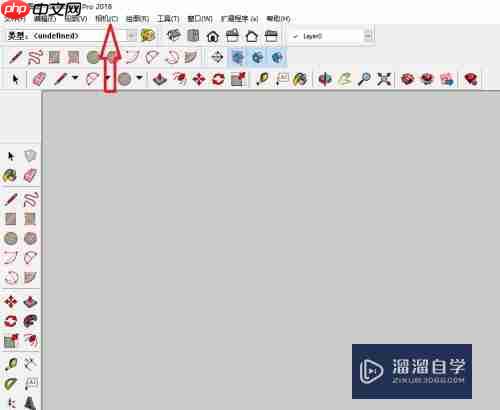
在建模过程中,也可随时切换绘图所依附的图层。方法是在主工具栏中查找“图层”下拉控件(部分版本可能位于“默认工具栏”或“扩展工具栏”中),点击后从列表中选择目标图层即可。此举能有效防止构件误置于错误图层,保障模型结构的规范性与可维护性。
当某一部分建模任务阶段性完成后,若发现某些图层内容干扰当前操作(如大量装饰构件影响结构校核),还可选择将其“冻结”。被冻结的图层不仅不可见,且在选取、移动、缩放等交互操作中完全不参与响应,从而大幅减少误触风险,提升操作专注度与效率。
熟练掌握SketchUp图层的显示与管理技巧,无论面对小型室内方案还是大型综合体模型,都能游刃有余地实现分层建模、协同审查与阶段交付。让图层成为你驾驭复杂设计的强大助手,真正实现高效、精准、可控的设计表达。立即实践这些图层操作方法,开启你的专业化建模新体验!













