visual studio 作为深受开发者喜爱的集成开发环境,尽管功能全面、性能卓越,但在实际使用过程中仍可能遭遇各类异常情况,其中“无法正常调试”便是较为常见的问题之一。调试作为软件开发流程中不可或缺的核心环节,一旦失效,将直接阻碍代码验证与错误排查,严重拖慢开发节奏。本文围绕该典型故障,整理出一套系统、实用的修复方法,助力用户高效恢复调试功能。
1、 启动 Windows 开始菜单,在“所有应用”列表中定位到 Microsoft Visual Studio XX,依照下图指引,执行初始环境重置操作。


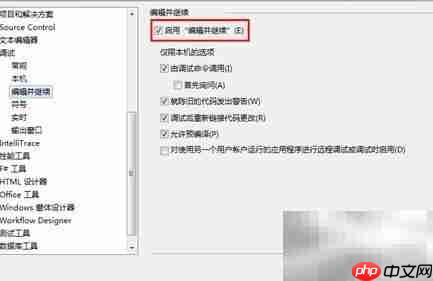
2、 点击顶部菜单栏中的“工具”,选择“选项”,在弹出窗口中展开“调试”节点,勾选“启用编辑并继续”选项,具体设置如下图所示。
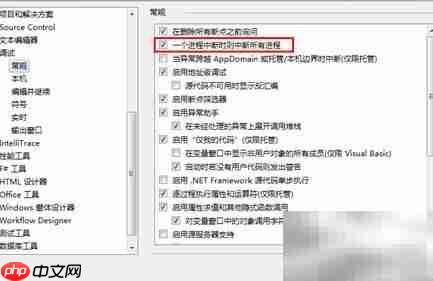
3、 在“工具 → 选项”界面中,进入“调试 → 常规”子页,勾选“一个进程中断时,中断所有进程”复选框,操作示意见下图。
4、 将当前项目的编译配置由“Release(发布)”模式切换为“Debug(调试)”模式,确保调试器可正确加载符号信息。

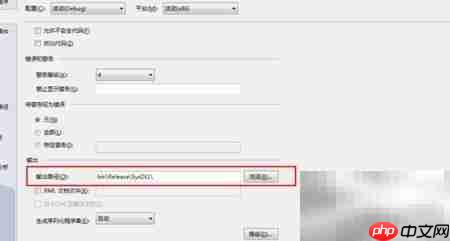
5、 统一配置各项目及依赖库的输出路径,将其全部指向同一指定文件夹,避免因路径不一致引发的调试异常。
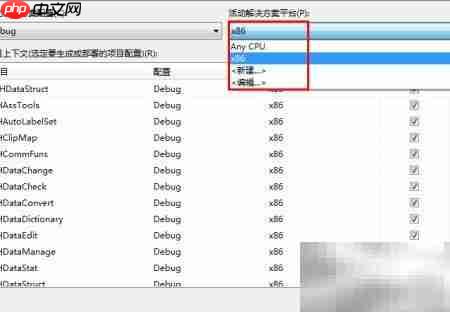
6、 关键步骤:将目标平台明确设置为“x86”。点击“构建 → 配置管理器”,打开配置对话框;若下拉列表中未显示 x86,需手动新建该平台,并依次为解决方案中的每个项目更新其平台目标。


7、 在解决方案配置中,将“活动解决方案平台”设为 x86,“活动解决方案配置”设为 Debug,确保整体运行环境与调试需求完全匹配。
8、 若上述操作后问题仍未解决,可进一步检查并修正各项目的平台工具集、运行时库等底层生成参数,必要时重新生成整个解决方案。