


在使用sketchup(草图大师)进行三维建模时,为适配特定设计逻辑或几何关系,常需对平面方向进行调整,其中“翻转平面”是一项基础而关键的操作。以下将为您系统讲解sketchup中实现平面翻转的具体步骤与实用技巧。
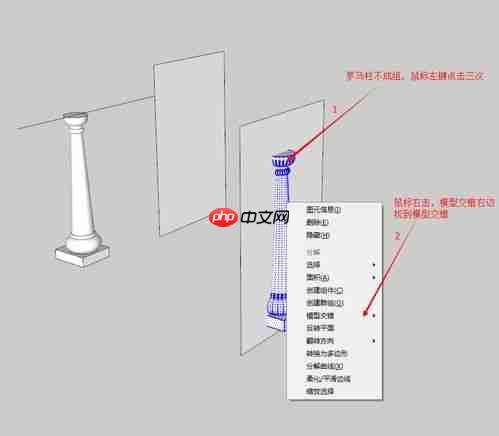
第一步:启动SketchUp并加载目标模型。若尚未建模,可先绘制所需几何体。当需要调整某一面的法线朝向时,首先需精准选中该面——使用“选择工具”(快捷键:空格键)单击该面上任意位置,整张面即被高亮选中,边缘会显示蓝色虚线框作为视觉反馈。
第二步:进入面方向编辑流程。SketchUp提供两种主流操作路径:
其一,采用右键上下文菜单方式。在面处于选中状态下,鼠标右键点击该面,在弹出的快捷菜单中查找“反向面”(Flip Face)选项(注意:中文版通常显示为“反向面”,而非字面意义的“翻转平面”),点击后,该面的法线方向将立即反转,同时材质显示方向同步更新。
其二,借助工具栏快捷入口。部分版本或自定义界面中,可在“绘图”或“修改”类工具栏中定位到“反向面”图标(形似两个交错箭头或带旋转标识的面图示),激活该工具后,再单击目标面即可完成方向切换。
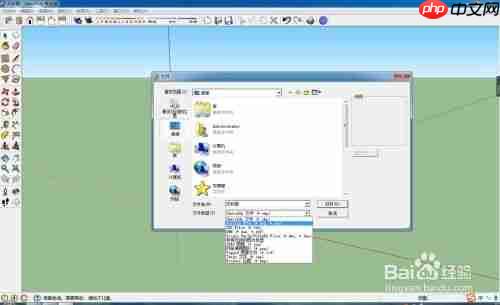
第三步:验证翻转结果。方向变更后,请留意面的着色变化(默认正面为浅灰/蓝,反面为深灰/红)及贴图是否正常显示。若方向仍不理想,可重复执行“反向面”操作——每次点击均会切换一次法线朝向,直至达到预期效果。
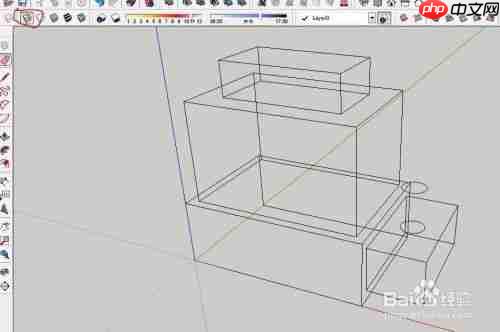
进阶提示:为提升翻转精度与建模效率,建议在执行前完成相关预处理。例如,先使用“移动”(M)、“缩放”(S)或“旋转”(Q)工具对目标面所在组件或群组进行空间定位优化;若涉及复杂曲面或多重嵌套结构,可临时启用“图层”或“组件”隔离功能,避免误操作影响其他几何体。
熟练掌握SketchUp中的面方向控制能力,是保障模型拓扑正确性、渲染表现力及后续导出兼容性的核心技能之一。无论应用于建筑设计推敲、室内空间布局、景观小品建模,还是BIM协同阶段的数据对接,准确的面朝向都是不可忽视的基础环节。多加练习,让每一次“反向面”操作都成为你高效建模的有力支撑!














