


在sketchup草图大师中,隐藏背面线条可使模型呈现更清晰、更简洁的视觉效果,有助于提升观察精度与编辑效率。以下是详细的操作步骤:
选定需隐藏的边线
首先,打开目标SketchUp模型。在工具栏中激活“选择工具”(默认快捷键为空格键),随后单击您希望隐藏的背面边线。支持逐条选取,也支持按住鼠标左键拖拽进行框选,一次性选中多段边线。
执行隐藏命令
完成边线选取后,点击顶部菜单栏的“编辑”,在其下拉列表中点击“隐藏”(快捷键为 H)。此时,所有被选中的背面边线将立即从视图中消失。
验证隐藏结果
隐藏操作完成后,建议通过旋转视角、平移或缩放模型等方式,从多个方向检查模型显示状态,确认目标边线是否已完全隐藏。若仍有遗漏,可再次使用选择工具定位并重复隐藏流程。
重新显示已隐藏边线
如后续需要还原隐藏内容,可点击菜单栏“编辑”,选择“显示隐藏物体”(快捷键为 Shift + H)。所有此前隐藏的元素(含边线)将重新显现。之后可根据实际需求,用“选择工具”精准选取特定边线,并按前述方法再次执行隐藏操作。
借助图层实现智能隐藏
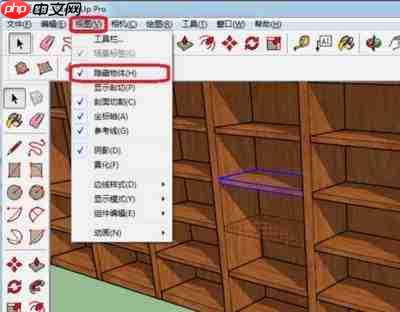
除直接隐藏外,还可利用图层功能进行更灵活的边线管理。新建独立图层,将不常显示的背面边线移动至该图层,并将该图层设为“隐藏”状态。如此一来,只需在图层管理器中一键开启或关闭图层,即可批量控制对应边线的显隐,大幅提升建模组织性与操作便捷性。
掌握以上技巧,您便能在SketchUp草图大师中高效完成背面边线的隐藏与管理,显著优化模型可视化质量及工作流效率。无论面对基础几何体还是高复杂度设计方案,合理运用隐藏机制都将让您的建模过程更加流畅自如。














