


iPhone手电筒亮度可通过五种方式调节:一、控制中心长按图标调出滑块;二、锁屏左下角图标直启联动;三、灵动岛协同调节光束宽窄与亮度;四、Siri语音设百分比;五、iPhone 15 Pro操作按钮长按调节。
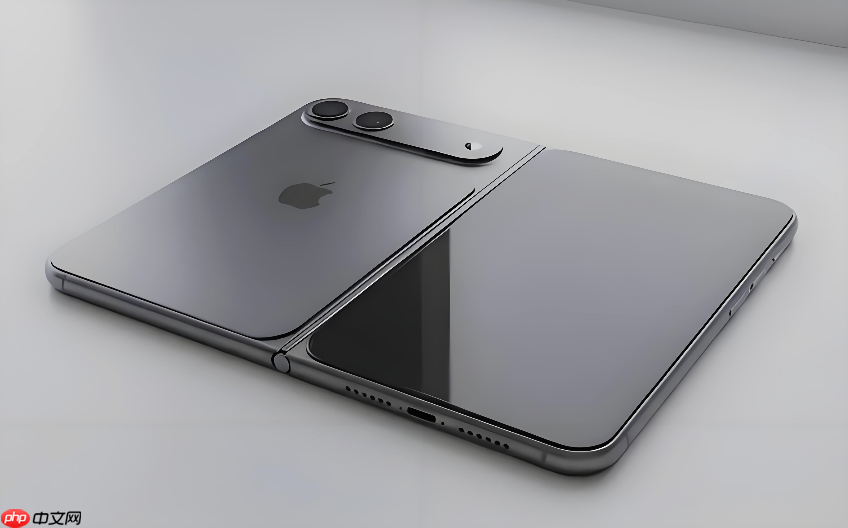
iPhone目前没有折叠屏机型,所有在售及历史发布的iPhone均为直板设计,因此不存在“iPhone折叠屏调节手电筒亮度”这一操作场景。若你手持的是非苹果品牌的折叠屏手机(如华为Mate X系列、三星Galaxy Z Fold系列),其手电筒控制逻辑与iOS系统无关,本教程不适用。
在当前所有iPhone上调节手电筒亮度
第一步:从屏幕右上角向下滑动,打开控制中心。
第二步:长按(不是点击)控制中心里的【手电筒图标】,直到出现亮度滑块界面——这是关键动作,轻点只会开关,不长按无法调亮度。
第三步:手指按住滑块,向上拖动增亮,向下拖动减暗;滑块顶部为最高亮度(约100% LED输出),底部为最低档(约20%亮度,适合夜间不刺眼照明)。
注意:该功能需运行iOS 12或更高版本,iPhone X及之后所有机型均支持;iPhone 8及更早机型因硬件限制,手电筒仅支持开关,无亮度调节能力。
快速开关+亮度联动技巧
方法一:锁屏状态下,长按左下角手电筒图标,松手即开;再次长按即关。但此方式无法调亮度,仅用于极速启停。

方法二:启用Siri语音指令——说“嘿 Siri,把手电筒调到最亮”或“调暗一点”,系统会自动执行并反馈当前亮度档位。
方法三:iPhone 15 Pro系列用户可配合操作按钮使用:按住操作按钮开启手电筒后,立即用另一只手在灵动岛上轻点并按住“光线”图标,拖动调整光束宽度和亮度——【此操作必须在已开启手电筒的前提下进行,否则灵动岛不显示光线控件】。
为什么有时长按没反应?
检查是否开启了“辅助触控”或“触控调节”中的“忽略重复触摸”选项,该设置会导致长按被系统误判为多次点击,从而跳过亮度菜单。
临时解决:进入「设置 → 辅助功能 → 触控 → 触控调节」,关闭“忽略重复触摸”。
这一步操作起来很简单,直接在设置里搜“触控调节”就能定位到。














