




在word里共享云文档文件夹,千万别直接把本地文件夹丢给别人,正确的做法是先在云文档空间新建一个共享文件夹,再把协作者加进来,之后所有人在word里编辑、查看、同步更新都会顺畅很多。
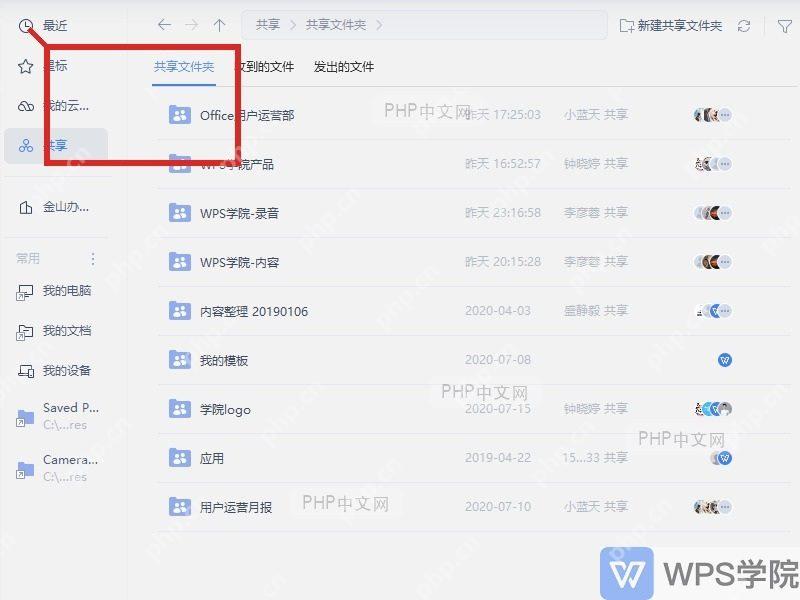
第1步:进入云文档入口
先点Word左侧的云文档入口,或者直接打开云文档网页进入在线文档空间,找到文件夹板块。必须先进到云端的文件管理页面,后面的共享、邀请、成员管理这些按钮才会显示出来。
第2步:新建共享文件夹
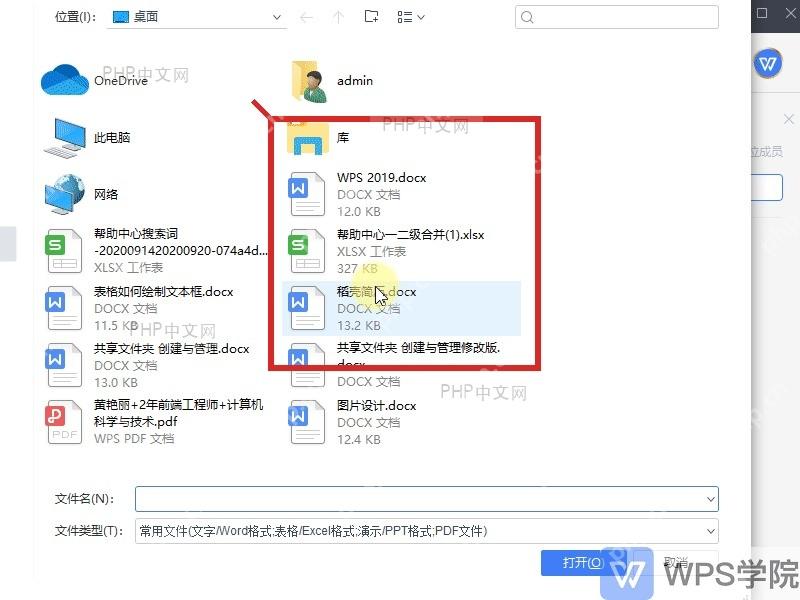
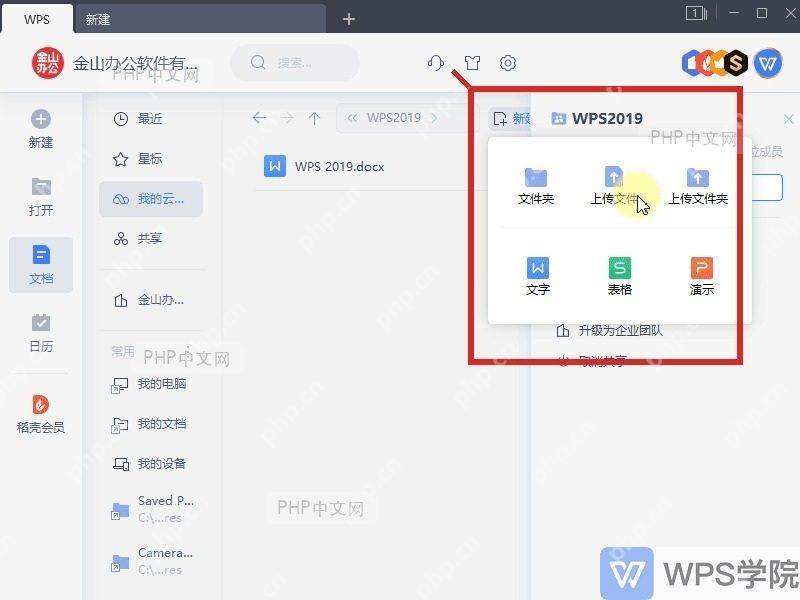
点新建文件夹,给文件夹起好名字,创建流程里直接选择共享、邀请协作就行。共享文件夹本质上就是个协作容器,后续把文件放进去,权限会自动跟着文件夹一起走。
第3步:添加成员并设置权限
在成员管理页输入对方的账号或者昵称,选好对应的权限:可编辑、可查看或者仅评论,最后确认邀请就行。稳妥起见,建议一开始先把权限设低一档,避免多人同时操作的时候不小心误改内容。

补充说明
要是建文件夹的时候里面已经存了文档,最好先检查下单个文件的继承权限是否正常,再往外发链接或者调整成员设置。共享之后如果对方看不到内容,通常是账号输错了、权限没保存,或者这个文件夹还没同步到云端,停留在本地草稿状态。
大家最常踩两个坑:一是把本地Word文档当成云文档文件夹来共享,最后只发出了单个文件的链接,文件夹里其他文档根本不会一起共享;二是上来就给所有人开「可编辑」权限,后面出了问题再调整就非常被动。
实用小技巧:项目协作的时候,可以把「需求稿」「评审稿」「归档稿」分别放进不同的子文件夹,再按成员的岗位角色分配对应权限,比把所有Word文件全堆在同一个目录里好打理得多。










