





Word在文档阅读版式中如何查找内容?
word切到阅读版式之后,查找内容的入口一般都在顶部工具栏,点开查找,输入关键词,就能跨页面定位到你要找的文字。
第1步:打开查找入口
进入阅读版式后,直接在顶部工具栏找到「查找」按钮,点它就能调出搜索框,之后输入的关键词会自动在整个文档里匹配内容。
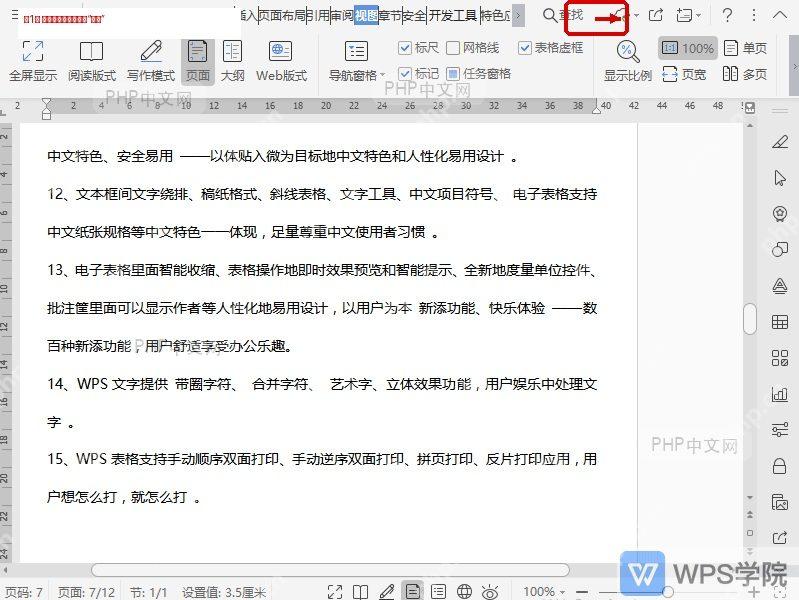
常见问题:如果找不到入口,先确认当前是阅读版式,而不是编辑视图或打印布局。
第2步:输入关键词并跳转结果
在搜索框里输入你要找的内容,按回车后会直接定位到第一个匹配项。点右侧箭头可以往后找下一个结果,点左侧箭头就能返回上一个结果。关键词可以是单字、词组,或者编号片段。

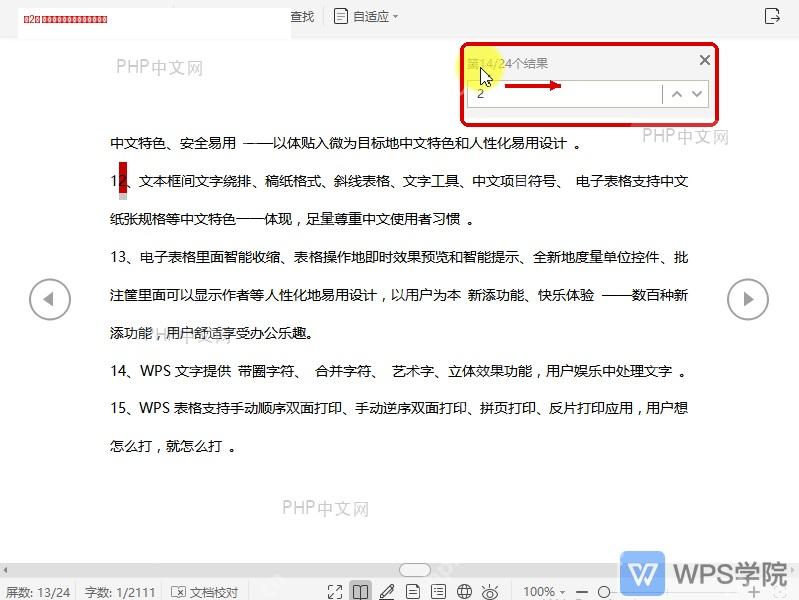
常见错误:关键词前后多出空格、全半角不一致,都会导致搜出来的结果变少,必要时改成更短的词重新搜就行。
小技巧:如果文档很长,先把关键词缩短到最核心的部分,搜到之后再逐步加限定词缩小范围,这样更容易定位到准确位置。








