





word 自带的「拆分」功能,能把同一篇文档分成上下两个可以各自独立滚动的窗口,写内容时一边翻前文一边改后文特别顺手。注意它不会生成两个新文件,也不是把两个不同文档分屏排列。
下面的操作以 Word 桌面版常规界面为准,不同版本的菜单名可能稍有出入,但功能入口的位置基本一致。
第一步:打开视图选项卡的拆分功能
先切到顶部的「视图」选项卡,在「窗口」分组里找到「拆分」按钮,单击之后文档编辑区就会横向分成上下两个窗格,两个窗格显示的都是同一篇文档。
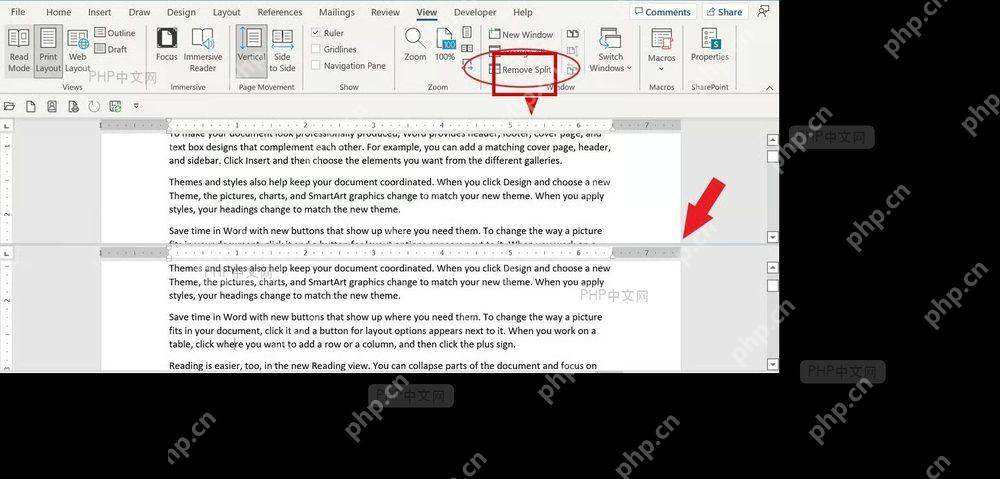
第二步:调整窗格显示范围
拆分完成后,分别在上窗格、下窗格滚动页面,就能同时查看文档里相距很远的不同位置。需要的话直接拖动中间的分隔线,改小上半区或者下半区的可视范围,对照前文改当前段落会更方便。

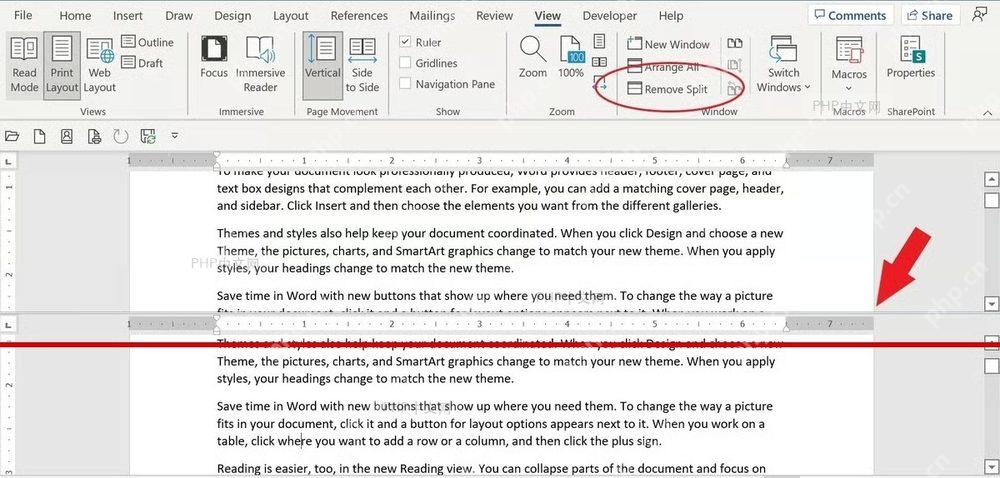
第三步:取消拆分恢复单窗格
不需要双窗格的时候,回到「视图」选项卡再点一次「拆分」就行,部分版本这里按钮会直接显示为「取消拆分」。操作完成后编辑区就恢复成单一窗口,滚动、选中文本这些操作都会回到普通模式。
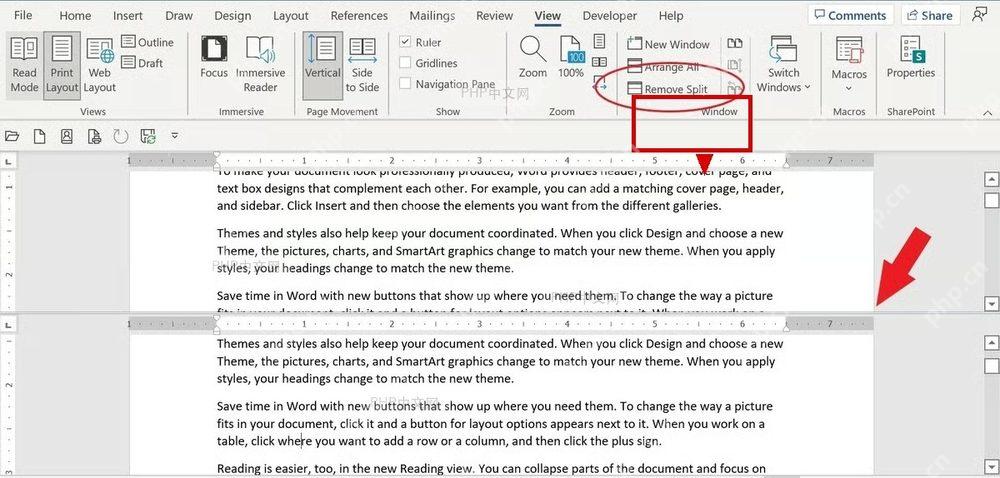
补充说明:如果你要对比的是两个不同文档,应该用「并排查看」功能而不是拆分。拆分只对当前这一个文档窗口生效,更适合长文校对、引用前文内容、对照目录写正文这类场景。














