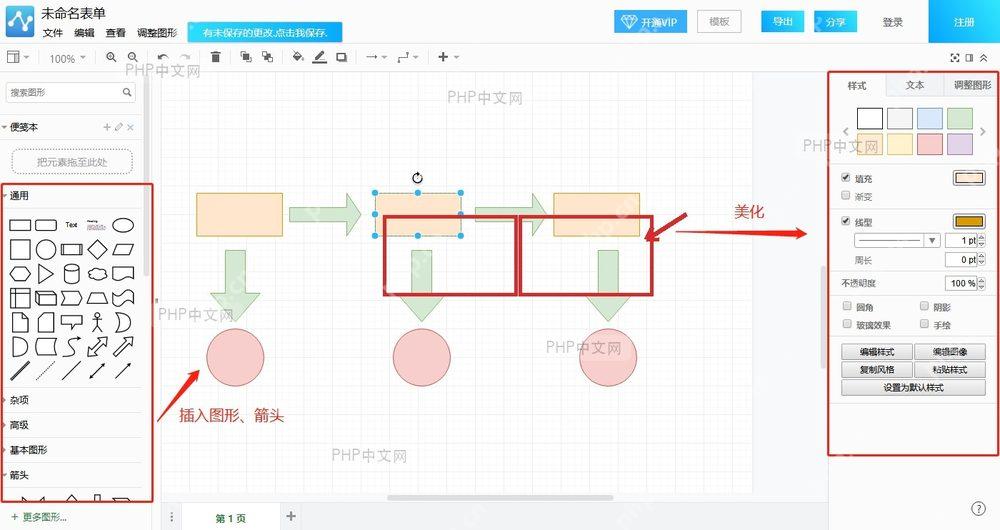
在 wps 流程图里调图形尺寸,想粗略改大小,选中图形直接拖边角控制点就行;要是需要好几个图形保持统一尺寸,直接在右侧格式面板或者「大小」设置里手动输入宽高数值。下面用 wps 流程图编辑界面演示,矩形、圆角矩形、判断框这类常用流程图图形都适用。
第一步:选中要调整的图形
打开流程图文件,先点一下你要修改的图形。等图形外围出现选中边框和控制点,后面的拖拽或者尺寸修改才会作用在这个对象上;要是不小心点到空白画布,对应的尺寸设置通常不会显示出来。
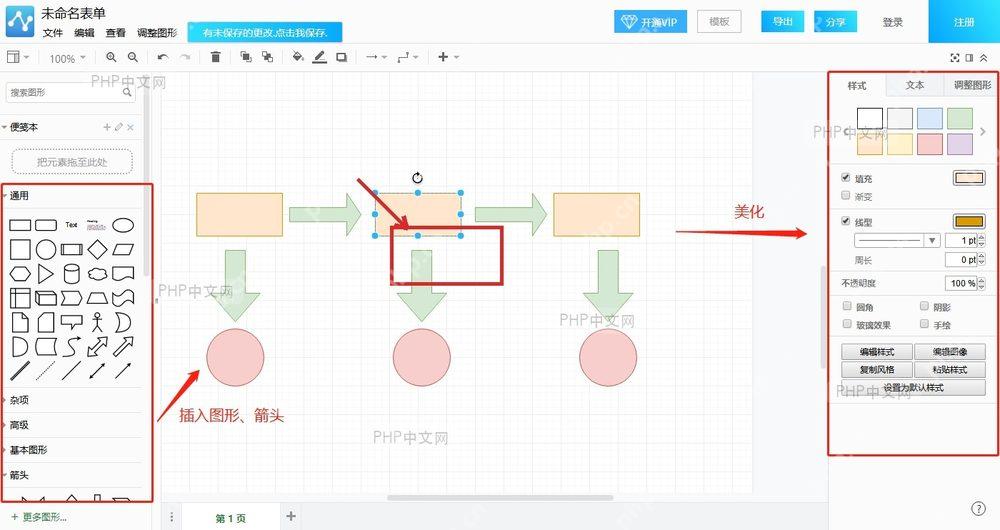
第二步:拖动边角粗调大小
想快速改变长宽,按住图形四角的小控制点往内或者往外拖动就行。拖四角会同时调整宽度和高度,拖左右边中点只会改宽度,拖上下边中点只会改高度;平时要拉长流程图里的步骤框,优先拖左右边的控制点就好。
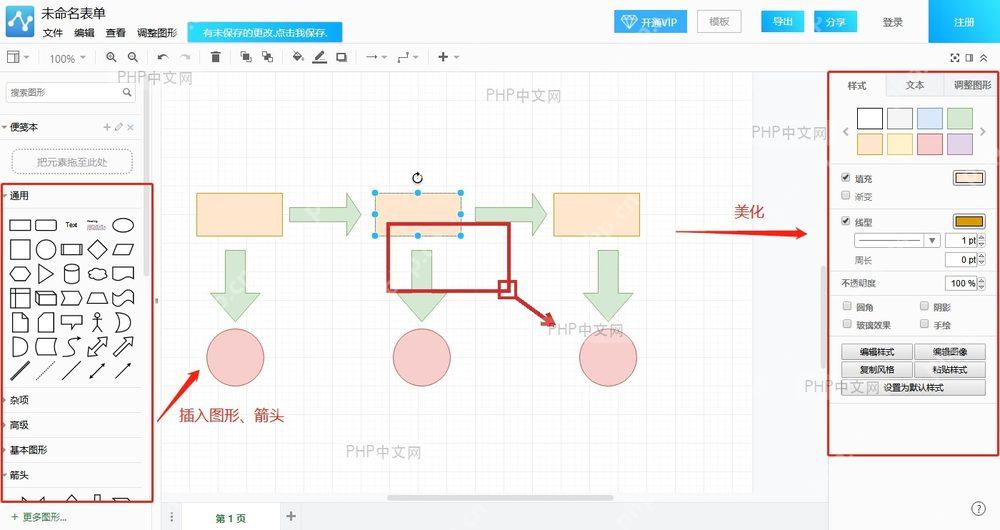
第三步:打开格式设置面板
要让多个节点尺寸一致,先保持当前图形处于选中状态,再到右侧的样式或者格式设置区域找图形属性。不同版本的 WPS 入口名称可能略有差别,一般只有选中图形之后才会显示相关设置;要是找不到面板,去顶部工具栏切到图形相关的格式选项卡就行。

WPS macOS Helper
下载
{"answer":"协助 macOS 用户准备、转换、导出及排查 Word、PDF、Markdown、PowerPoint 和 Excel 文件,确保 WPS Office 工作流程可靠。"}
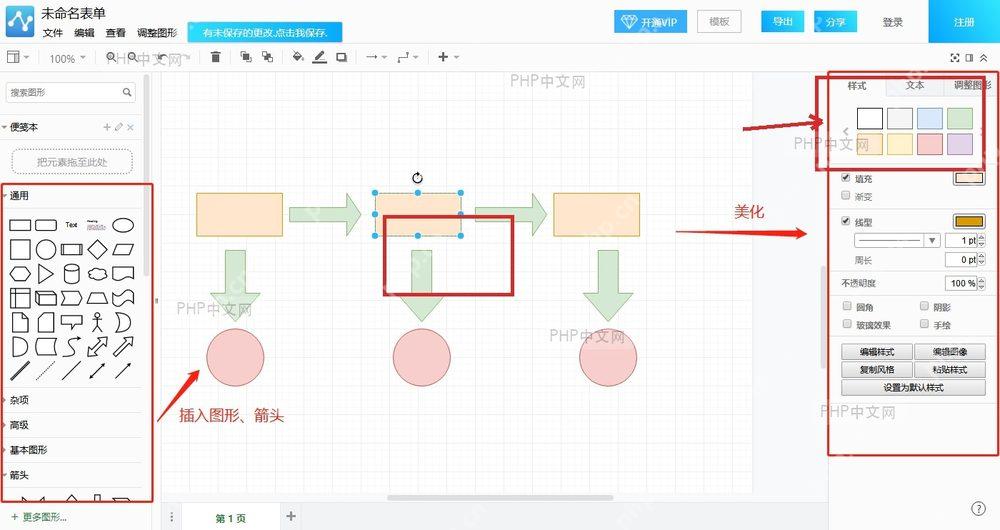
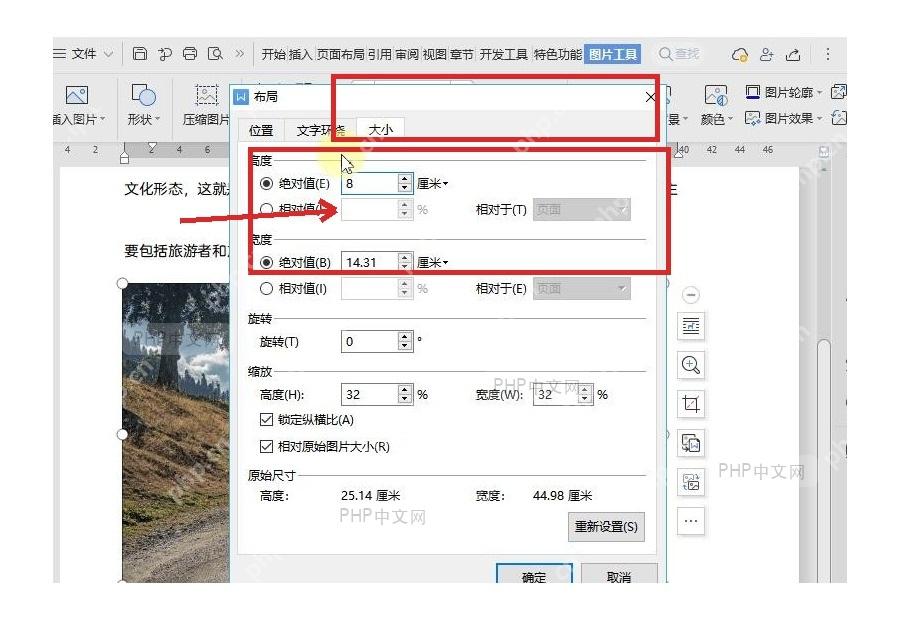
第四步:输入宽度和高度
在大小设置栏里分别填好宽度、高度数值,确认之后就会生效。需要保留原图形比例的话勾选「锁定纵横比」;做流程图节点统一排版的时候一般不用锁比例,直接把同类型的图形设置成相同宽高,后面连接线对齐会省事很多。
第五步:检查节点和连线位置
尺寸改完之后,扫一眼相邻节点是不是等高、左右间距匀不匀,有没有连接线压到文字。要是连线位置歪了,先微调下图形位置,再拖动连接线端点吸附到图形边缘,整个流程图会比只单独改单个图形要整齐得多。