


pdf里的区域高亮本质属于「注释/标注」,不是页面自带的原生文字。想删掉它,只要用pdf编辑器进到注释编辑模式,选中高亮区域直接删就行;要是整篇文档高亮特别多,也能在注释列表里筛选所有高亮,一次性批量清掉。
下面拿几款常用PDF编辑器的注释工具界面举例说明,Adobe Acrobat、PDFgear、福昕、WPS PDF的入口名字可能略有差异,但判断逻辑是通的:只要你能选中黄色高亮块,还能在注释面板里找到对应的高亮记录,就肯定能直接删掉。
第一步:选中高亮区域
打开目标PDF之后,找到「注释」「编辑PDF」或者「标注」这类相关的工具入口切过去。鼠标移到黄色高亮区域点一下,高亮的边框或者对应的注释条目就会变成选中状态。要是点高亮完全没反应,先别急,先确认当前不是手形拖拽的浏览模式,切到选择、注释或者编辑模式再试就行。
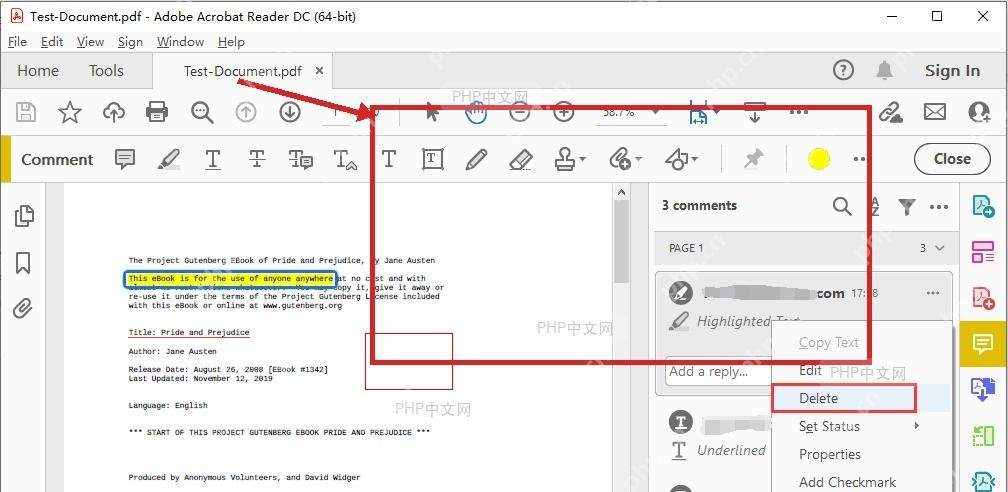
第二步:删除单个高亮
选中高亮之后,直接按键盘上的Delete或者Backspace键就能删掉。不少PDF编辑器还会在选中的高亮旁边弹出浮动工具栏,点里面的垃圾桶图标、删除按钮,或者右键点高亮选菜单里的「删除注释」也能操作。要是你只是想改高亮的颜色,别点删除,直接用工具栏的颜色按钮或者属性面板调整就好。
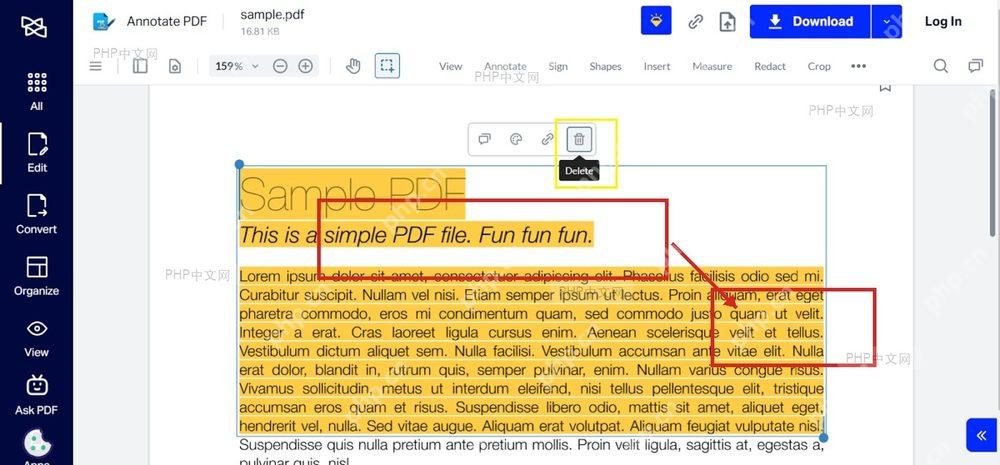
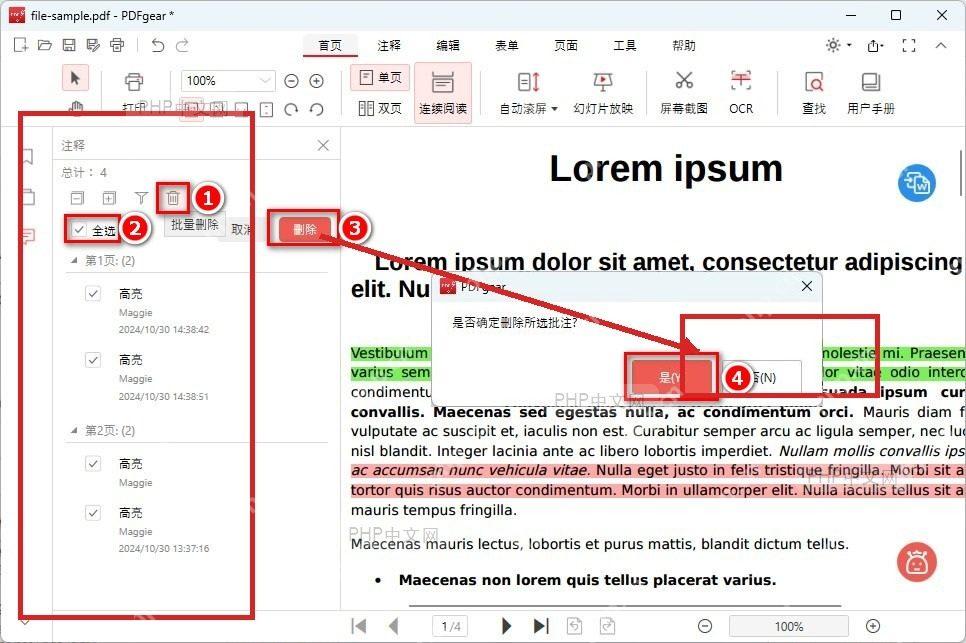
第三步:批量清理高亮
要删的高亮不止一两处的话,打开界面左侧或者右侧的「注释列表」。在列表里找名字带Highlight、高亮、文本高亮的条目,按住Ctrl键或者Shift键多选之后点删除就行;部分软件会弹出确认提示框,点确认之后所有选中的高亮就会从页面和注释列表里同步删掉。
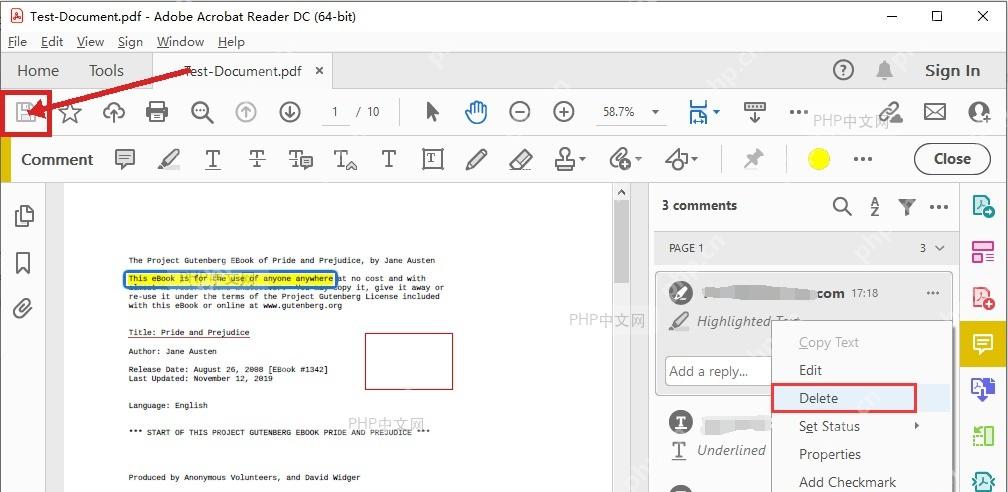
第四步:保存删除后的 PDF
确认所有高亮都删掉之后,点「文件-保存」覆盖原文件,也可以选「另存为」,单独存一份没有高亮的新副本。要是关了文件再打开,高亮又冒出来,一般是软件只清了当前视图的显示效果,没把修改写入文件,重新打开注释列表检查下残留的高亮记录,删干净之后再点保存或者另存为就好。
如果你的PDF是扫描件或者纯图片页面,那上面的黄色高亮大概率已经被压平成页面图像的一部分了,这种情况没法按普通注释的方式删除,只能用图片编辑、色块遮盖、OCR识别后重新排版这类方法处理。记住:能在注释列表里看到对应的高亮记录,才说明它是可以直接删除的PDF标注。











