


wps明明已经开了系统右键菜单权限,右键里却找不到对应入口,一般不是右键功能坏了,要么是wps配置工具里藏了相关隐藏项,要么是插件没刷新注册,或是windows资源管理器没重新加载。不用上来就重装软件,先去wps的配置修复工具里调高级设置,把功能定制里的隐藏右键选项关掉,再重启下资源管理器基本就能解决。
当前操作软件:WPS Office Windows 桌面版
适用场景:桌面或文件夹空白处右键后,找不到WPS新建、转换为PDF、上传同步到WPS等菜单项;哪怕你已经在WPS设置里开了相关功能,系统右键菜单还是不显示,都可以用下面的方法排查。
第一步:打开配置和修复工具
打开WPS主界面,点右上角的齿轮图标,直接选“配置和修复工具”就行。要是当前版本界面找不到这个齿轮,直接去Windows开始菜单搜“WPS Office 工具”或“配置工具”也能找到,不同版本的入口名称可能会有小差异。
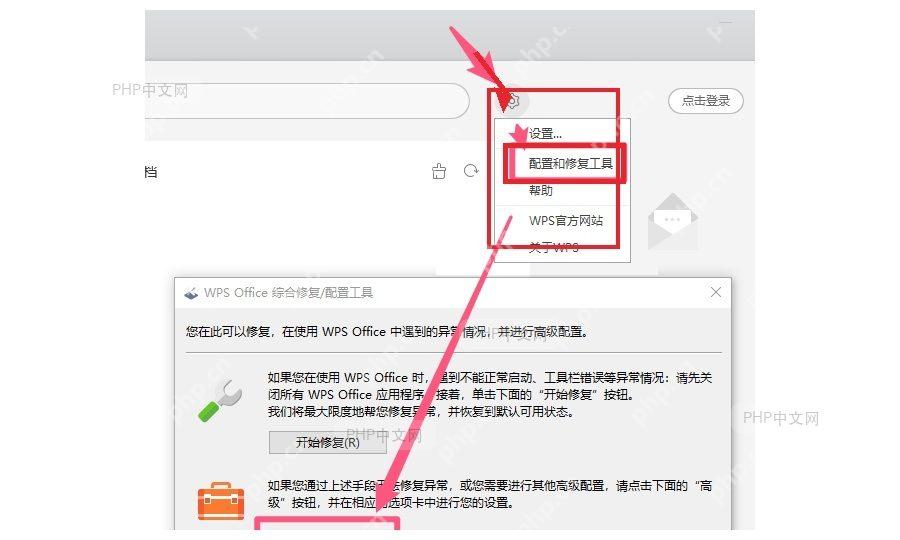
第二步:进入高级设置
弹出的“WPS Office 综合修复/配置工具”窗口,别上来就点“开始修复”,直接点“高级”按钮。右键菜单开关属于高级配置项,普通修复只处理启动异常、工具栏异常这类问题,未必会改回右键扩展菜单的设置。

{"answer":"协助 macOS 用户准备、转换、导出及排查 Word、PDF、Markdown、PowerPoint 和 Excel 文件,确保 WPS Office 工作流程可靠。"}
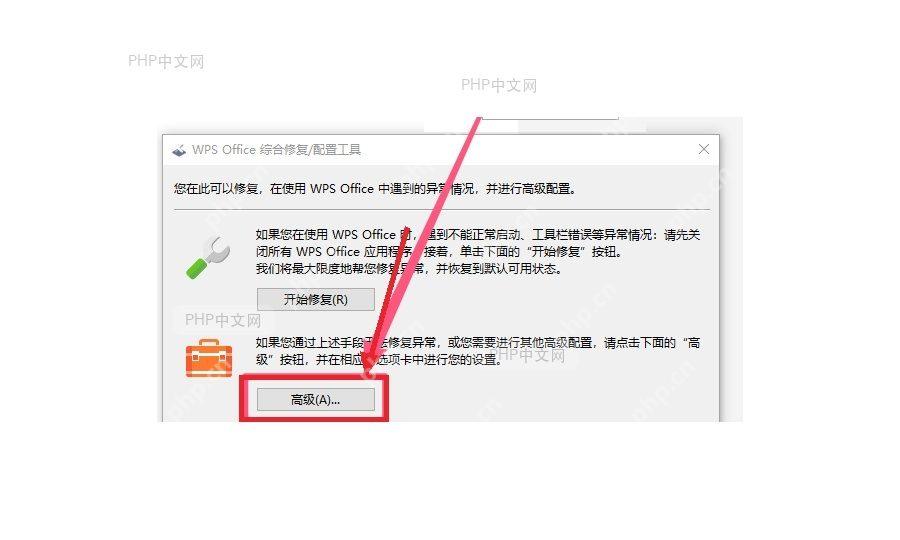
第三步:取消隐藏系统右键菜单
切到“功能定制”标签页,找到“系统右键菜单”这一组。这里的选项名称大多以“隐藏”开头,比如“隐藏 WPS 新建拓展菜单项”“隐藏编辑拓展菜单项”,想让对应的右键功能显示,就把对应隐藏项的勾选取消,然后点击“确定”保存设置。
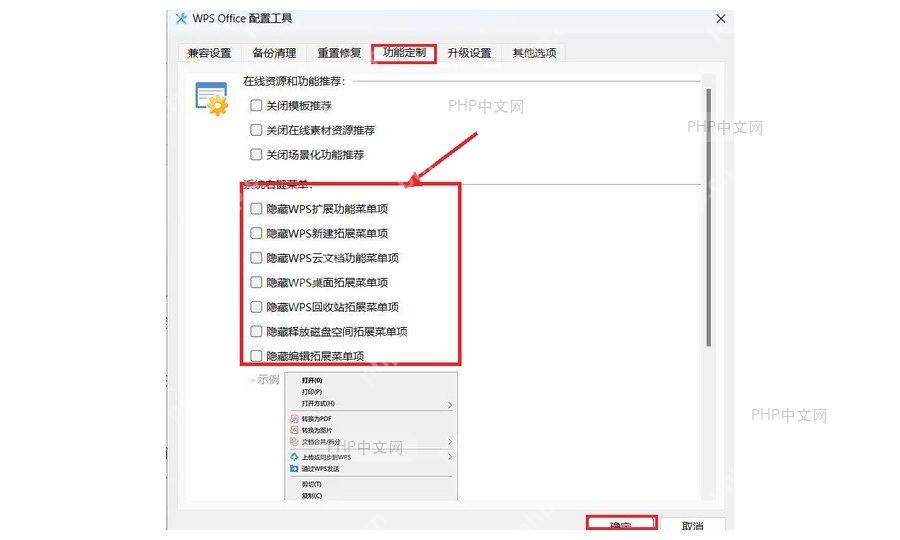
第四步:重启资源管理器后验证
保存设置后,先把所有开着的WPS窗口都关掉,按 Ctrl+Shift+Esc 打开任务管理器,找到“Windows 资源管理器”,右键选择重新启动。等资源管理器刷新完,回到桌面或文件夹空白处点右键,能看到WPS新建、转换或云文档相关入口,就说明系统右键扩展已经重新加载成功。
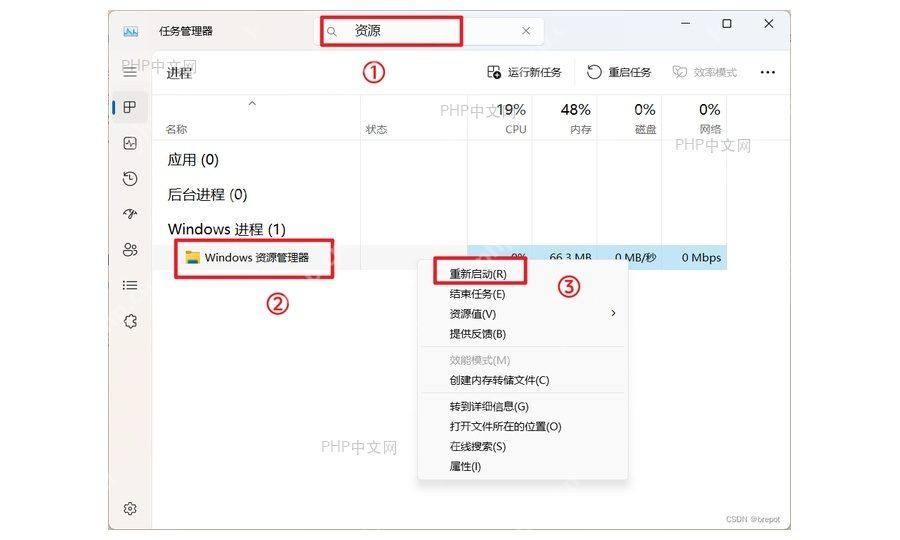
如果调完还是不显示,回到第二步的配置工具界面执行一次“开始修复”,修复结束后再重启电脑试试。如果是公司办公电脑,还要确认是否被安全软件或管理员策略禁止加载第三方右键扩展,这种情况下哪怕WPS这边的开关已经打开,系统层面仍可能直接拦截菜单项,改WPS设置也没用。













