





excel 要隐藏表格里的行或列,最快的操作是直接点左侧行号、顶部列标选中整行整列,右键点「隐藏」就行。要是习惯走顶部菜单操作,就去「开始」选项卡,点开「格式」里的「隐藏和取消隐藏」。下面的步骤是按 excel 2019、microsoft 365 的通用界面写的,wps 表格的对应入口名称基本一致。
第一步:选中要隐藏的行列
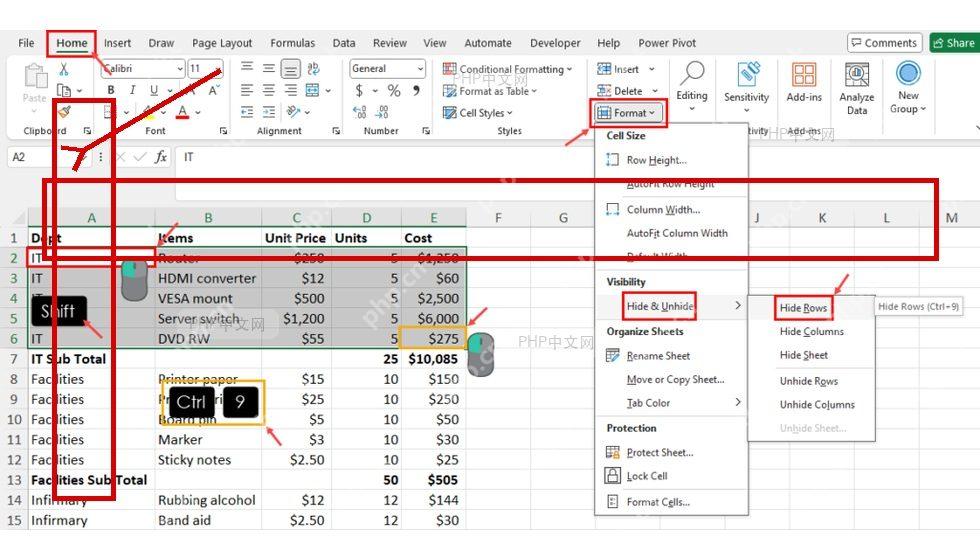
直接点左侧的行号,或者顶部的列标就能选中整行/整列。要批量隐藏连续的多行多列,按住鼠标顺着行号/列标拖过你要选的范围就行。等选中的整行整列全高亮了,后面点隐藏才会作用到整行整列,不会误选单元格。
第二步:右键执行隐藏
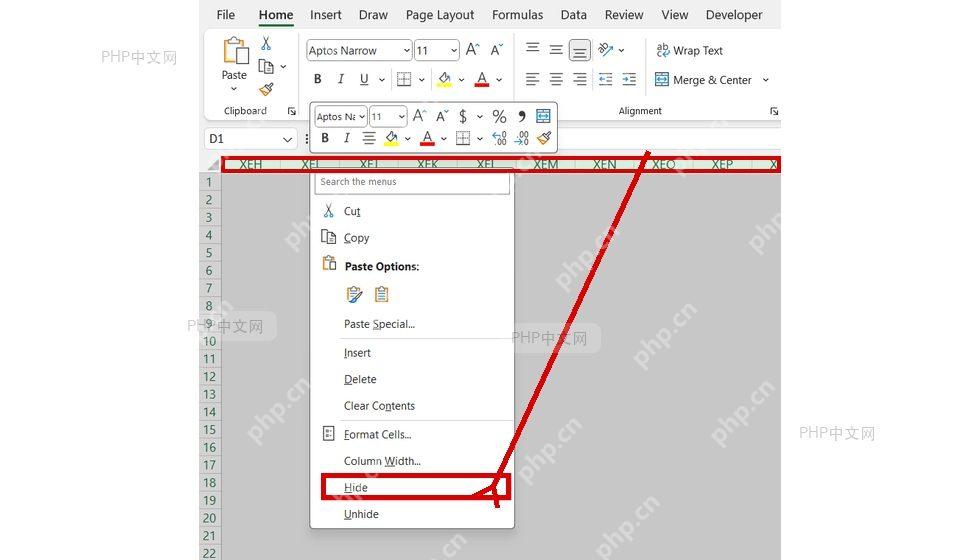
在你刚才选中的行号或者列标上点右键,弹出的菜单里选「隐藏」就行,英文界面的话点 Hide。注意别在表格中间的普通单元格上点右键,不然弹出的菜单作用范围是单元格内容,没法直接隐藏整行整列。
第三步:用功能区隐藏
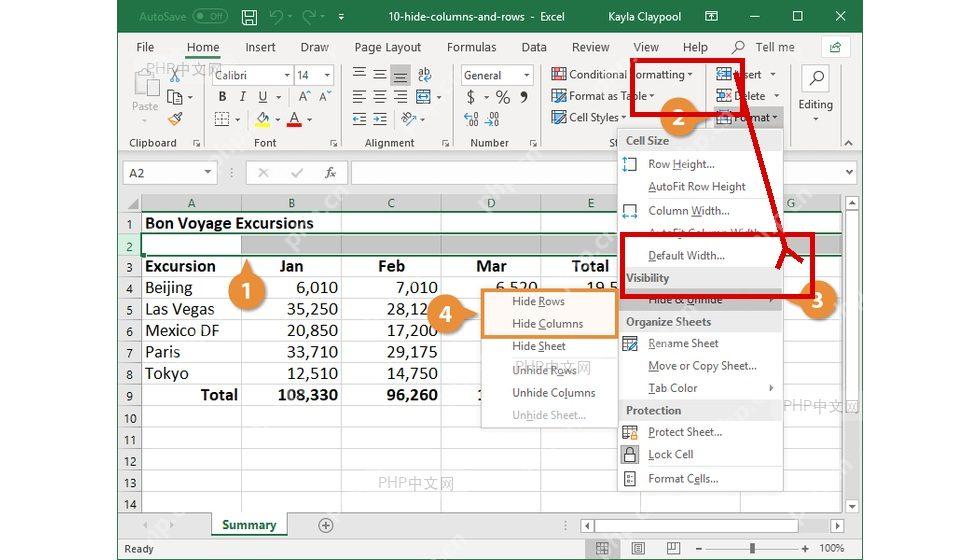
也可以用顶部功能区操作:保持刚才的行列选中状态,点「开始」选项卡里的「格式」,在弹出的菜单里找到「隐藏和取消隐藏」,选「隐藏行」或者「隐藏列」就可以。这个方法适合右键菜单被插件改过,或者你要照着菜单路径教同事操作的场景。

第四步:需要时取消隐藏
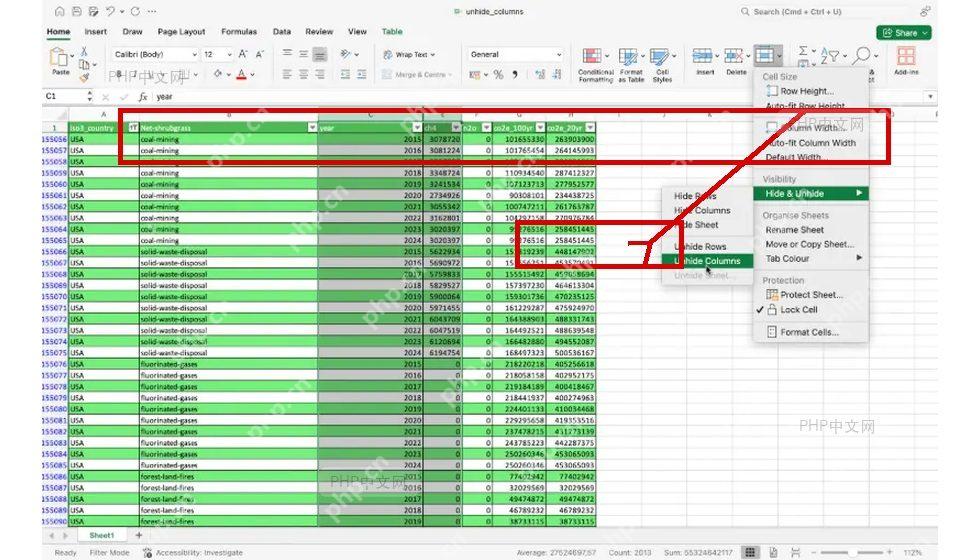
要恢复隐藏的行列也很简单:先把隐藏位置左右两侧的行号/列标都选中,再右键点「取消隐藏」,英文界面选 Unhide 就行。举个例子,要是 B 列被隐藏了,你就从 A 列的列标拖到 C 列的列标,把这两列都选中再点取消隐藏,要是只点一个相邻列,Excel 经常识别不到你要恢复哪一列。
隐藏成功之后,你会看到行号或者列标是不连续的,比如 1、2、4 中间缺了3,或者 A、C 中间缺了B,这就是判断隐藏生效的标志。注意隐藏不会删掉原有数据,也不会改变公式引用关系,只是把对应行列从当前视图里收起来而已,打印文件之前最好留意下,有没有漏取消隐藏的重要内容。














