





在 excel 里插行列,最不容易出错的方法是先点左侧行号或者顶部列标选中整行/整列,再去「开始」选项卡的「插入」里选「插入工作表行」或者「插入工作表列」。下面的操作都是基于 microsoft excel 365 演示的,wps 表格和旧版 excel 的按钮名字可能略有差异,但先选行号、列标这个核心逻辑是通用的。
第一步:选中插入行的位置
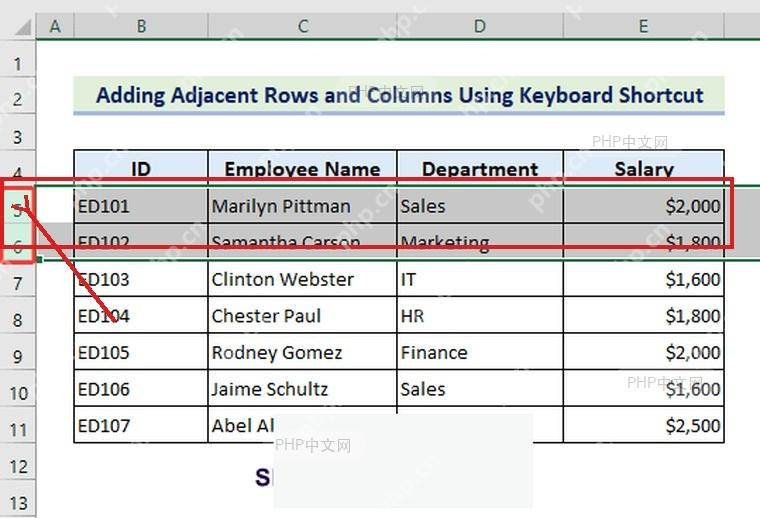
想在某一行上方插空行,直接点左边对应的行号选中整行就行。示例里选中的是第 5 行,选中后 Excel 会用整行灰色底色加绿色边框标出选区;要是你只点了单个单元格,后续操作很容易变成“插入单元格”,不是想要的整行空行。
第二步:插入工作表行
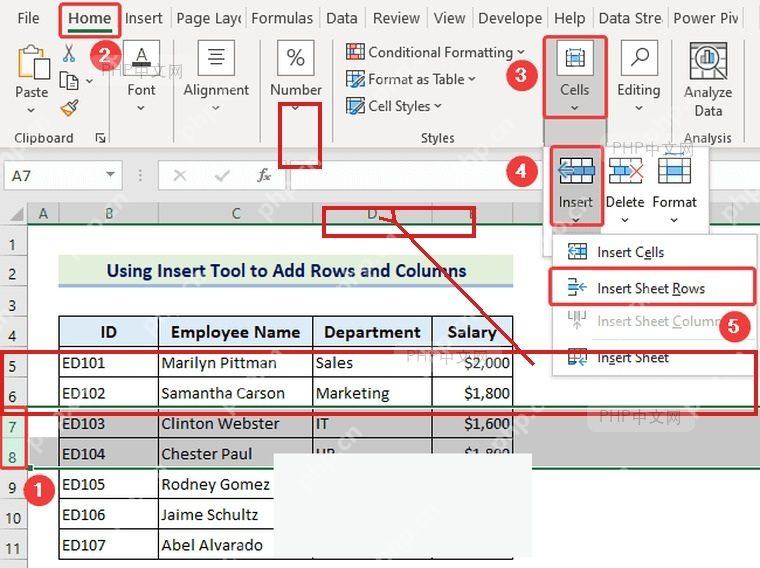
保持整行选中状态,切到“开始”选项卡,在“单元格”组里点“插入”,再选择“插入工作表行”。新行直接出现在当前选中行的上方,原来的数据整体向下移动;如果一次选中两行,Excel 会一次性插入两条空行,不用重复操作。
第三步:选中插入列的位置
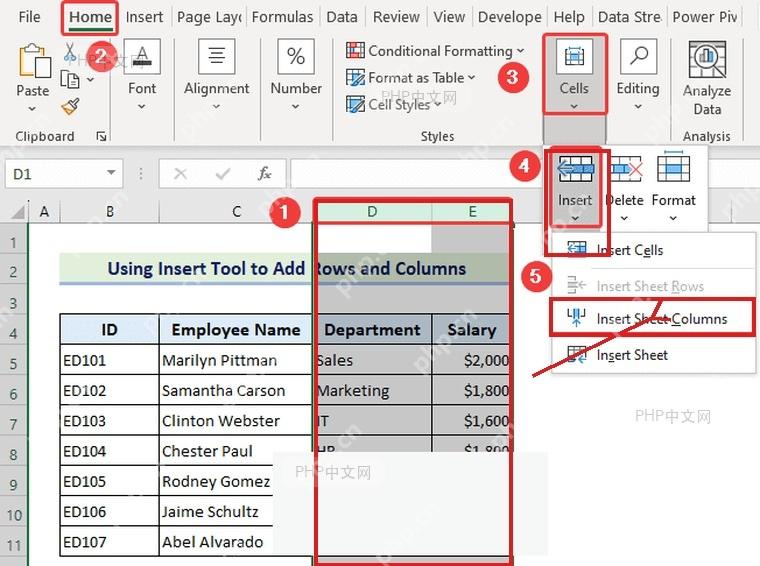
要插入列,就改点工作表顶部的列标选位置。想在 D 列左侧新增列,先选中 D 列;想一次插入多列,就拖选连续多个列标。选中后整列会变灰,列标区域能看到完整的选中边框。

第四步:插入工作表列
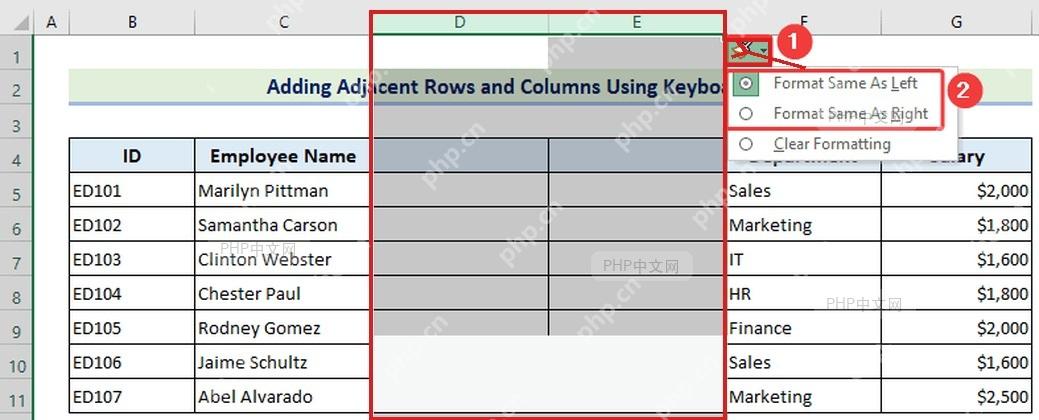
仍然在“开始”选项卡里点“插入”,这次选择“插入工作表列”。Excel 会把新列放在所选列的左侧,右边的数据顺着后移。插入后如果旁边出现小刷子按钮,那是格式选项,可以选择沿用左侧格式、沿用右侧格式或清除格式,不影响已经插入的空列。
右键菜单也能完成同样操作:选中行号或列标后点右键,选择“插入”即可。关键还是要先选整行或整列;如果只选单元格,Excel 可能会弹出移动单元格的选择窗口,处理大量表格时更容易插错位置。














