





excel里要批量把某一种背景色换成别的颜色,直接用「查找和替换」的格式匹配功能就能搞定:先按原来的填充色找单元格,再给替换对象设好新的填充色,最后点全部替换就行。这个方法特别适合底色有规律、单元格内容不一样的表格,下面以中文版microsoft excel界面为例一步步说。
第一步:选中需要处理的表格区域
先拖鼠标框选所有要改色的单元格,别直接选整张工作簿操作。尽量把选区范围缩到刚好覆盖要改的内容,这样替换只会扫选区内符合要求的单元格,基本不会误改到其他无关内容。
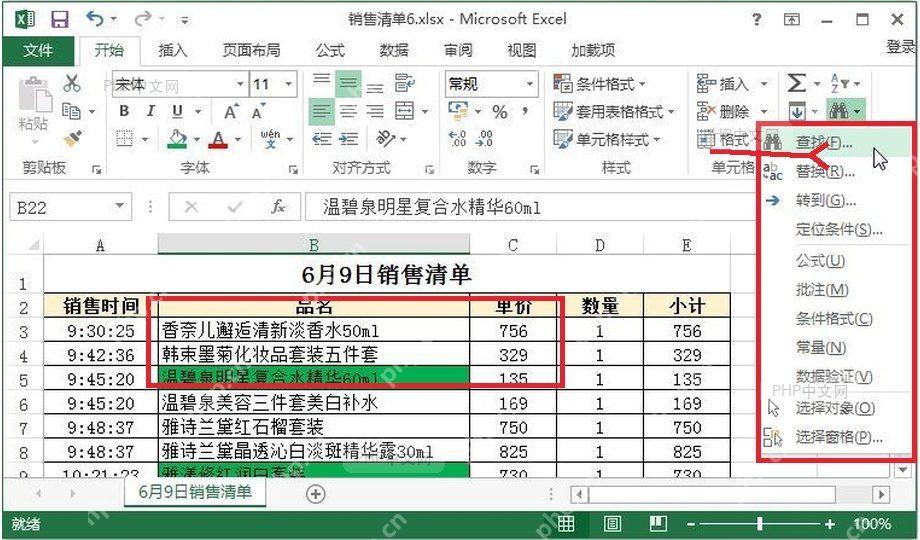
第二步:打开替换窗口
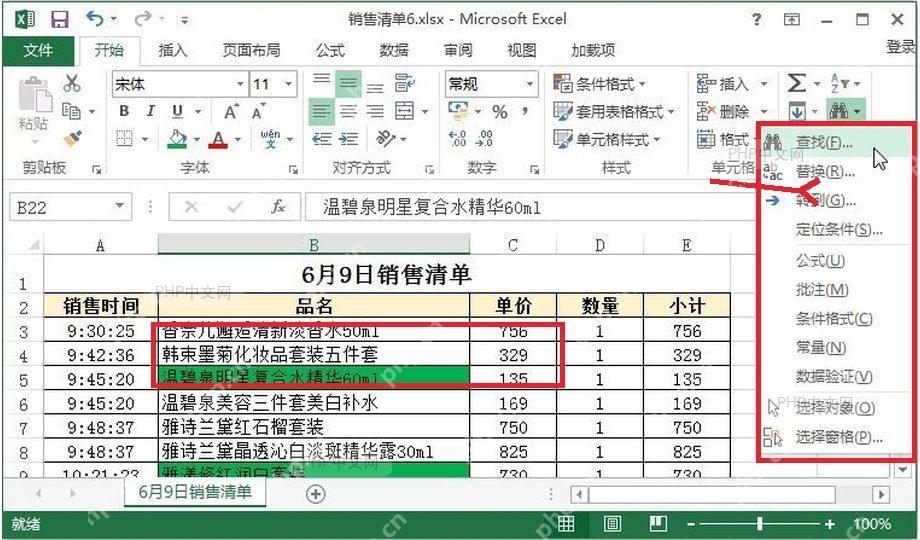
在顶部「开始」选项卡的右侧找到「查找和选择」,点进去选「替换」。嫌点菜单麻烦的直接按快捷键Ctrl+H就能秒开替换窗口,确认窗口停在「替换」标签页就行。
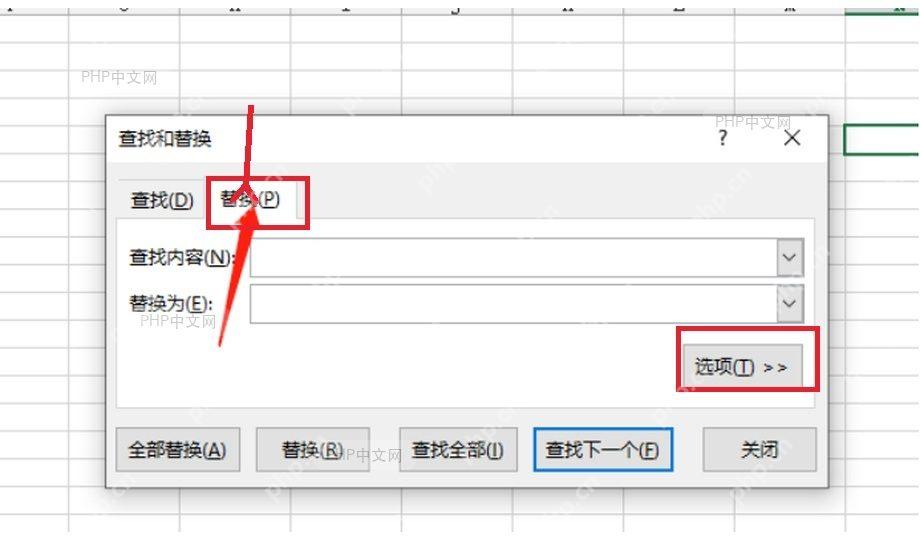
第三步:展开格式选项
点窗口里的「选项」按钮,把「查找格式」和「替换格式」两个按钮调出来。注意别在「查找内容」输入框里填任何文字,我们这次要匹配的是单元格底色,不是单元格里的文字内容。
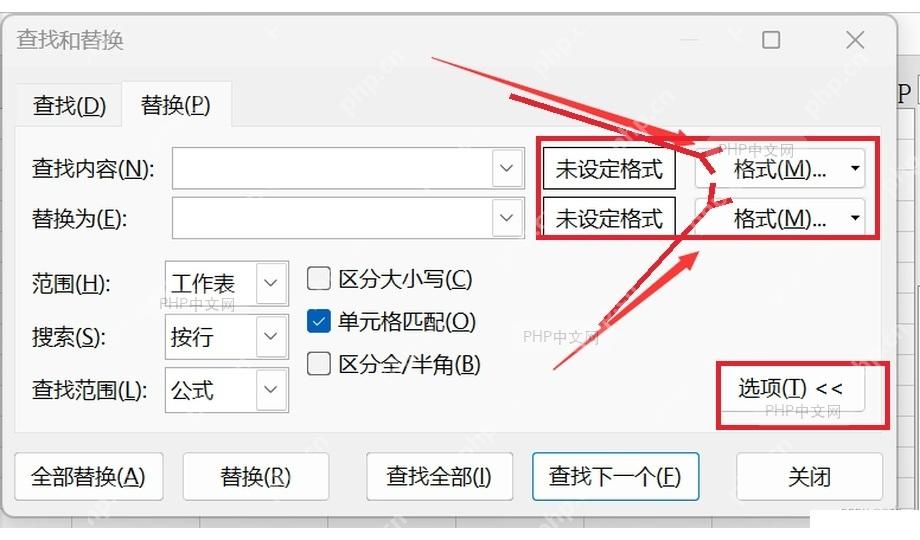

第四步:设置原色和新色
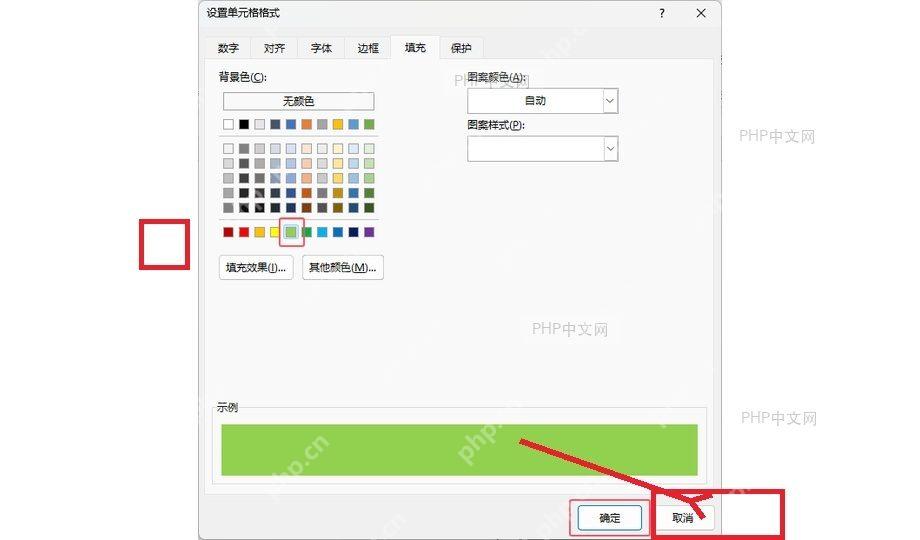
先点「查找内容」右侧的「格式」按钮,在弹出窗口的「填充」标签页里,选中你要换掉的原有背景色,点确定;再点「替换为」右侧的「格式」,同样在填充页选好要换成的新背景色。两个格式都设置完,窗口里会直接显示对应的格式预览。
第五步:全部替换并检查结果
回到查找替换窗口直接点「全部替换」。Excel弹出提示框告诉你一共替换了多少个单元格之后,切回表格页检查选区内的底色是不是都改成了目标色。要是发现改多了改错了,立刻按撤销,重新选好范围再操作一遍就行。
要是点完全部替换提示找不到匹配内容,大多是两种情况:要么你选的原有背景色和表格实际的底色没对上,要么这个颜色是条件格式生成的。条件格式自动生成的底色没法用普通填充色的替换逻辑直接改,得先去「开始」选项卡的「条件格式」里调整对应的规则,或者先把条件格式规则清掉,再用上面的查找替换方法处理。











