





想给word里某一页单独加水印,别直接点顶部的「水印」按钮,核心操作是先把这一页单独拆成一节,再断开页眉的继承关联就行。下面用微软word的常规功能区界面演示,合同、产品说明书、内部文档里要单独给某一页加「机密」「草稿」这类水印都能用得上。
第一步:在目标页前后插入分节符
把光标移到你要单独加水印的那一页最开头,点开「布局」选项卡找「分隔符」,选「下一页」分节符。接着把光标挪到这一页的最后,同样操作再插一个「下一页」分节符。这么一来目标页就单独成了一节,后面加水印才不会跑满整篇文档。
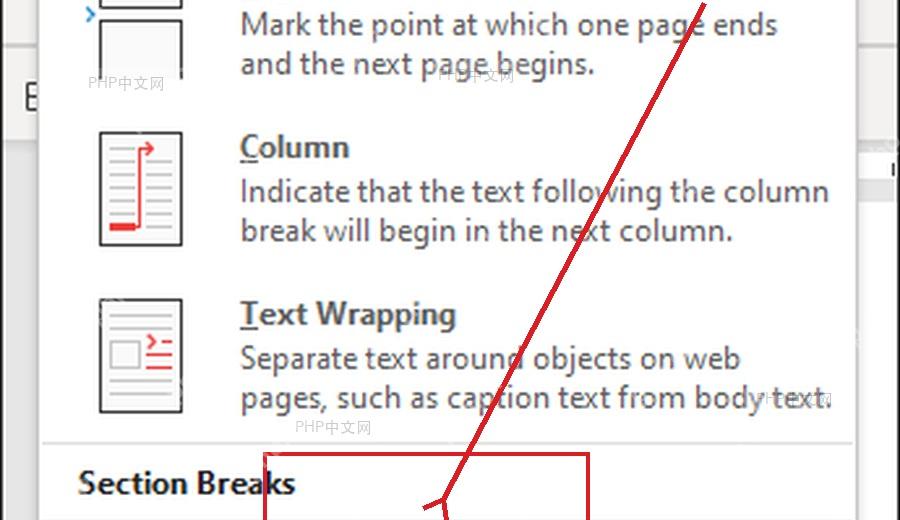
第二步:进入页眉并断开同前节关联
双击目标页顶部的页眉区域,调出页眉和页脚工具。要是功能区里的「链接到前一节」按钮是亮的选中状态,点一下取消关联。别忘了目标页后面的那一节也得检查一遍,不然后面的页面也会继承你刚加的水印。
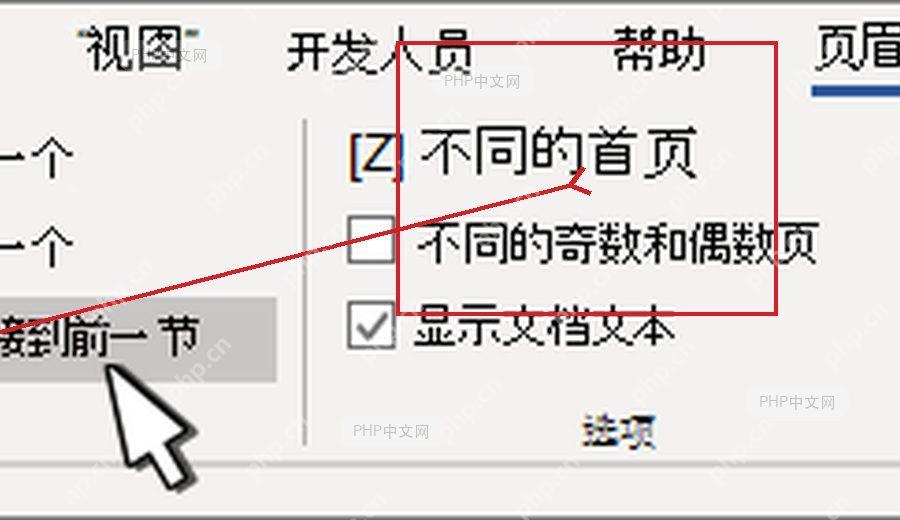
第三步:打开水印菜单
光标别离开目标页所在的这一节,切到「设计」选项卡,点「水印」。内置样式里刚好有你要的「机密」「草稿」这类文字的话,直接选就行;要改自定义内容的话,点「自定义水印」继续设置。

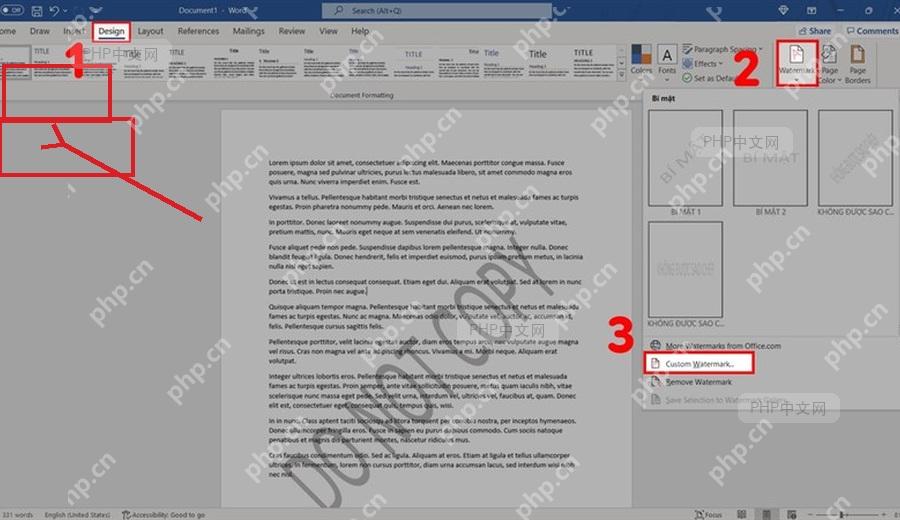
第四步:设置文字水印并确认
在弹出的「自定义水印」窗口里选「文字水印」,输入你要显示的内容,比如「内部资料」「仅供查看」都可以。字体、字号、颜色、版式按文档需求调整,点「确定」之后先检查目标页有没有正常出水印;要是前后页也跟着出现了水印,回到第二步重新把对应节的「链接到前一节」取消掉就行。
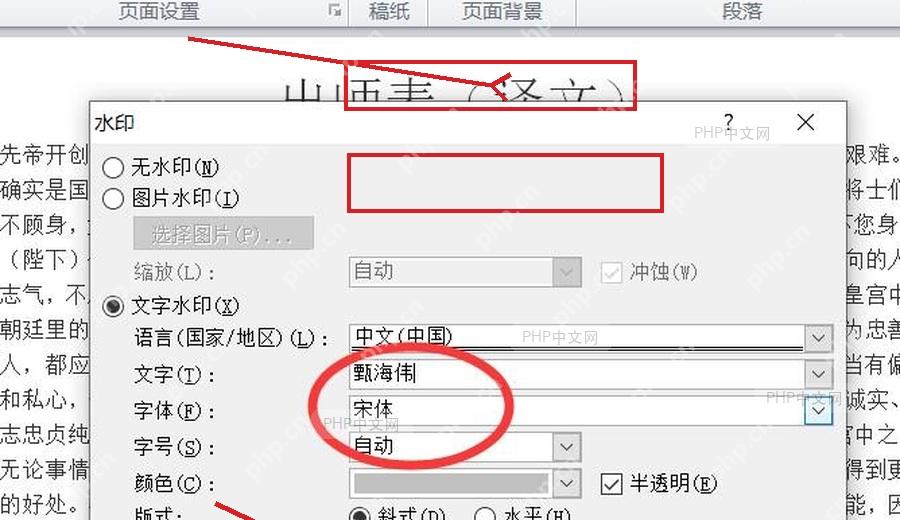
全部弄完之后,翻到目标页的前一页和后一页都确认下:只有目标页显示水印,其他页面都和原来一样,就说明分节和页眉关联的设置都没问题了。










