


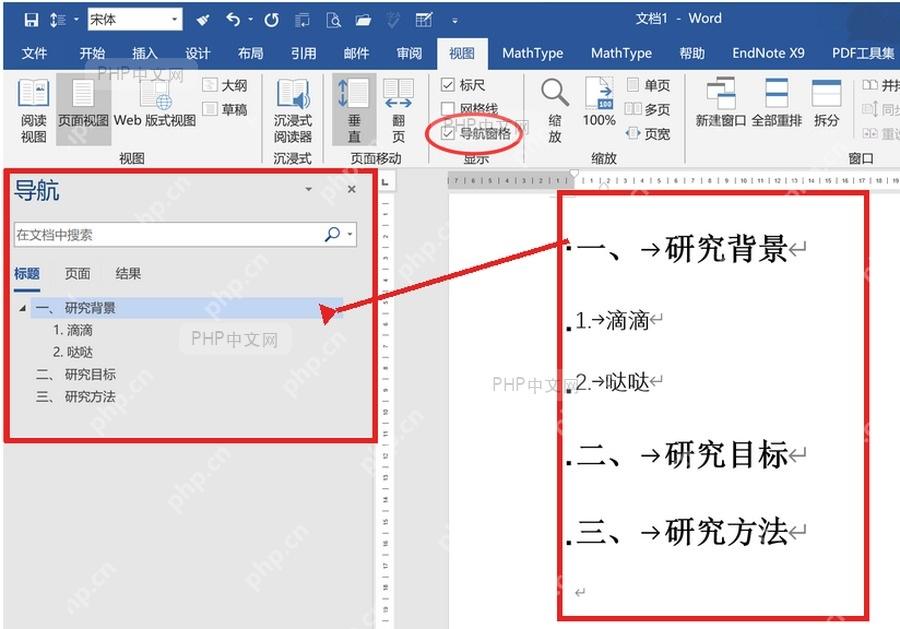
想在word左侧调出目录树,先给所有章节内容套上「标题1、标题2」这类内置标题样式,再去「视图」选项卡勾上「导航窗格」就行。以下操作基于word 2016/2019/365的通用界面,更早的版本里这个功能入口可能叫「文档结构图」。
第一步:确认标题层级
侧边的目录树不是手动敲出来的,它是自动读取文档里的标题样式生成的。把最高级的大章节设为「标题1」,下面的子小节依次设为「标题2」「标题3」就行。要是打开导航窗格后左边一片空白,基本都是之前给正文做的只是普通加粗、放大字号,没真的套用系统自带的标题样式。
第二步:勾选导航窗格
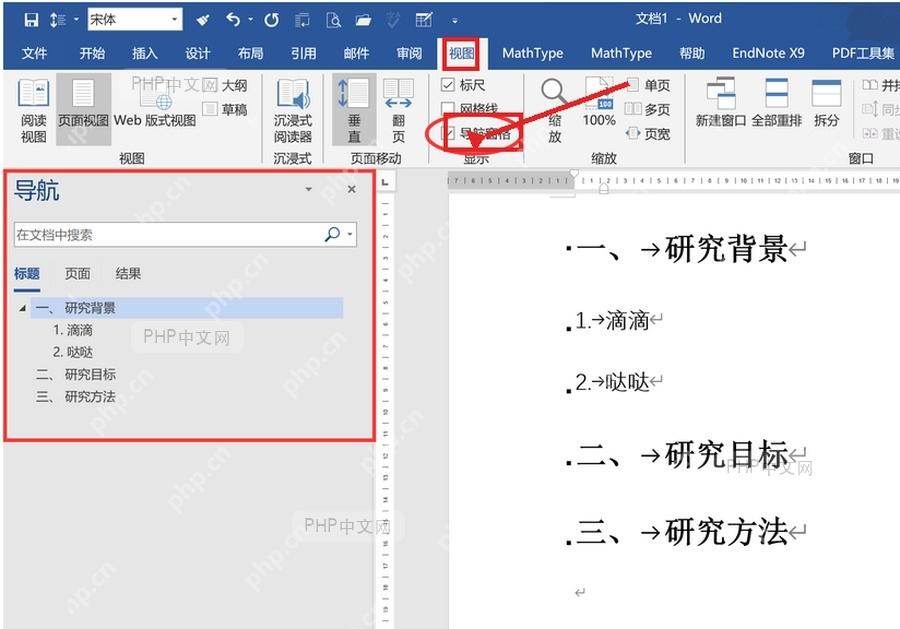
切到顶部菜单栏的「视图」选项卡,在「显示」分组里找到「导航窗格」选项打勾。勾完Word窗口左侧会多出一个面板,面板顶部一般有「标题、页面、结果」三个切换标签。

第三步:切到标题列表
在左侧面板点选「标题」标签,就能看到按标题1、标题2层级自动缩进排列的目录树。点任意一个标题,右侧文档会直接跳转到对应位置;标题左边带小三角的,点一下就能展开或者收起下面的子小节。
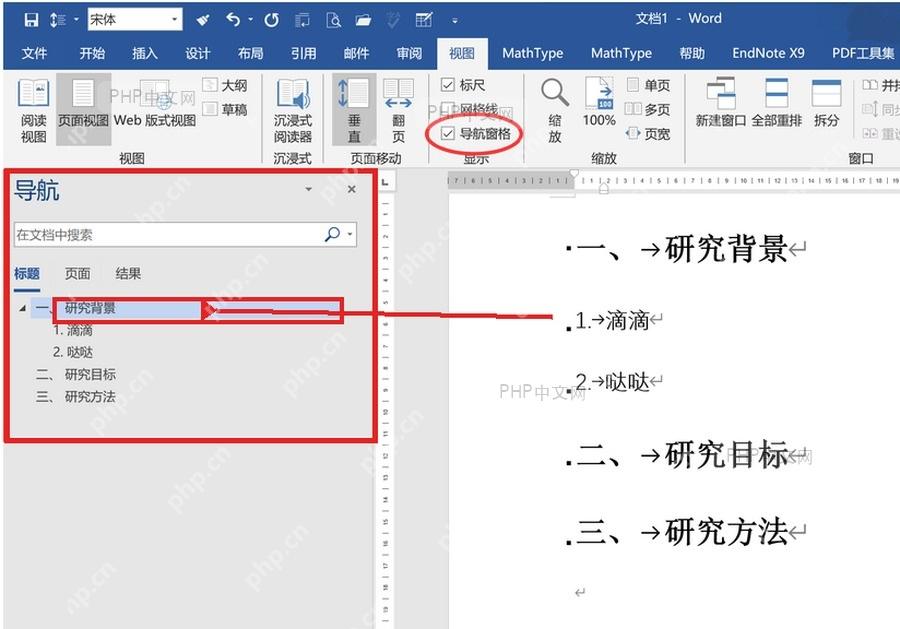
要是勾完导航窗格还是看不到任何章节,回到正文点选要设置的章节名,去顶部「开始」选项卡里给它套上对应的标题样式就行。光靠手动改字号、加粗或者自己敲编号,导航窗格是没法稳定识别的。











