




word里要插单实线分割线,最快的办法就是敲三个半角连字符 --- 再按 enter 就行,靠的是word自带的自动套用格式功能,平时在两个正文段落中间快速插入横向分隔线用这个方法最省事。
第一步:定位插入点
把光标挪到你要放分割线的位置,最好单独空出一行操作。如果光标前后都有正文,先按一次 Enter 留出独立段落,最后生成的分割线本身就是这个空段落的边框。
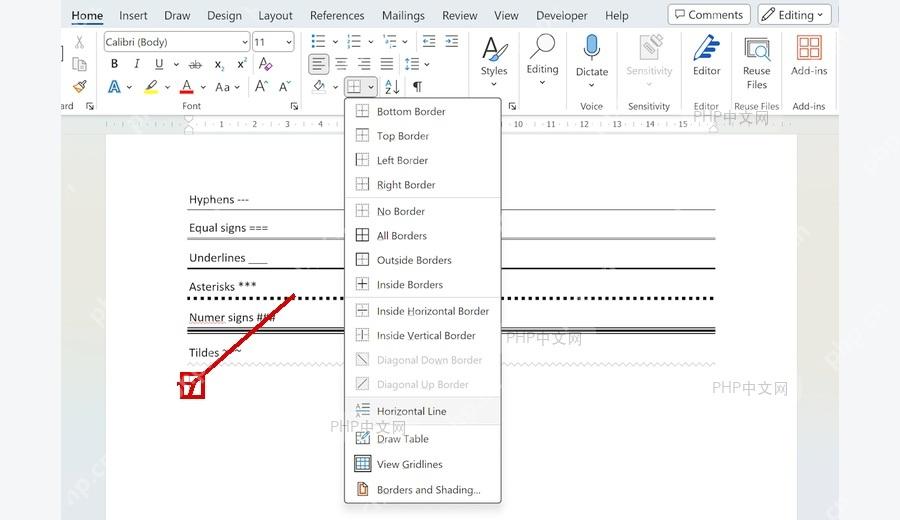
第二步:输入三个连字符
在光标所在行连续输入三个半角连字符,也就是英文输入法下敲出来的 ---。别输入中文破折号,三个符号中间也不要插空格,不然Word识别不到,没法自动生成分割线。
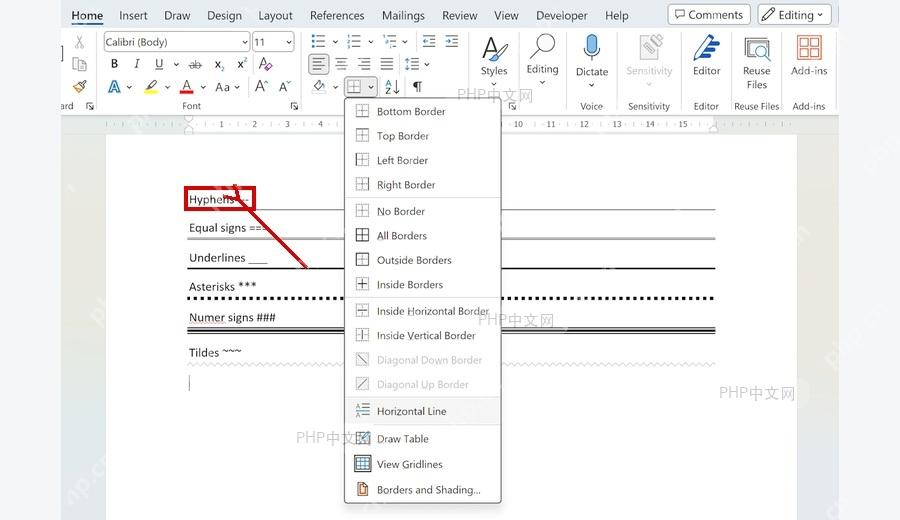
第三步:按 Enter 生成实线
按下 Enter 后,三个连字符会自动变成一条横跨正文宽度的单实线。实线宽度跟随当前段落的左右缩进变化,如果页面设置了较大的左右缩进,线条也会相应变短。

word-chinese-automation
下载
中文 Word 文档自动化校对工具。当用户需要对中文文本或 Word 文档进行标点符号检查、语法检查、错别字检查时使用此 skill。触发词:语法检查、错别字、标点符号、校对、检查文档。
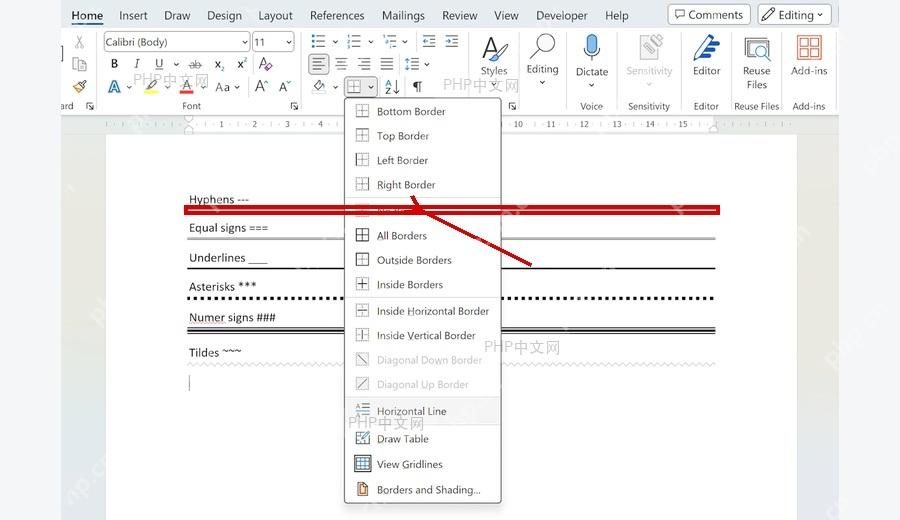
第四步:需要删除时选无框线
刚生成完就发现位置不对,直接按 Ctrl + Z 就能撤销。要是已经往后编辑了不少内容想删这条线,先把光标放在线条所在段落或者附近,打开顶部「开始」选项卡里的「边框」菜单,选择「无框线」,这条自动边框就会被移除。
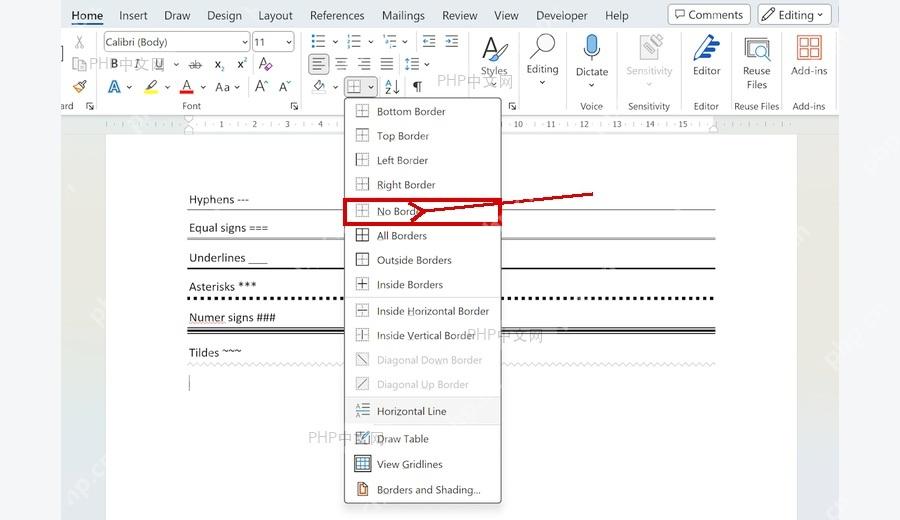
想要不同线型也很简单,把 --- 换成 ===、___ 或 ***,分别生成双线、粗线或点线;只要你要的是普通单实线,直接用三个半角连字符就可以。














