





wps显示只读,意思是文件当前只能查看,没法直接保存修改。常见原因一共三类:文档被设置了「建议只读」、正文加了「限制编辑」保护,或是windows系统里把文件属性勾选成了「只读」。顺着下面的步骤挨个排查处理,改完直接覆盖原文件保存一次,确认能正常存,才算彻底解除只读。
如果这个文件是从微信、邮件、网盘或者共享协作平台获取的,先确认你本身有没有编辑权限。没有权限的话,就算在本地改设置也动不了源文件,只能另存为副本,或者找文件所有者给你开放编辑权限。
第一步:取消建议只读
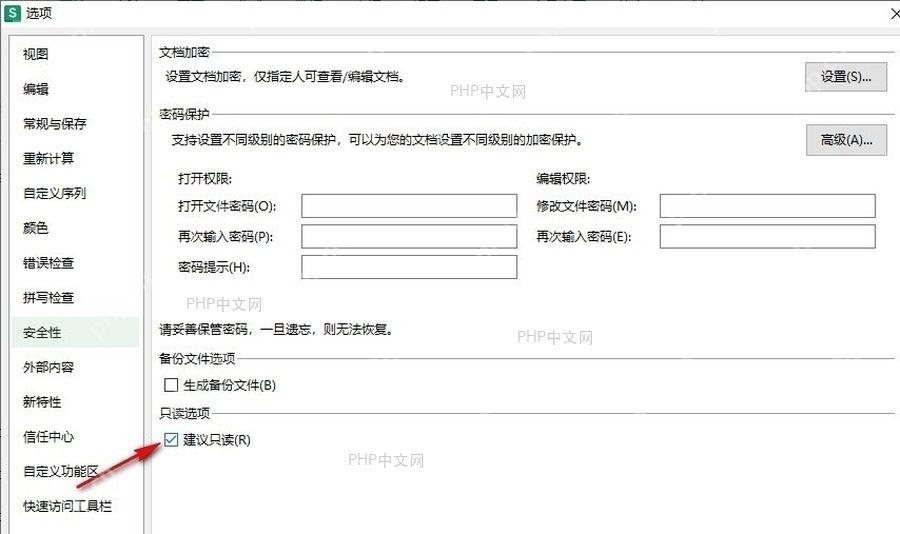
打开WPS文档后,点左上角「文件」菜单,找到「选项」,切到「安全性」页面就能看到「建议只读」选项。只要这个选项被勾选,任何人打开文件默认都会进入只读状态。取消勾选后点「确定」,保存文档再关闭,重新打开就不会再弹出只读提示了。
第二步:停止限制编辑
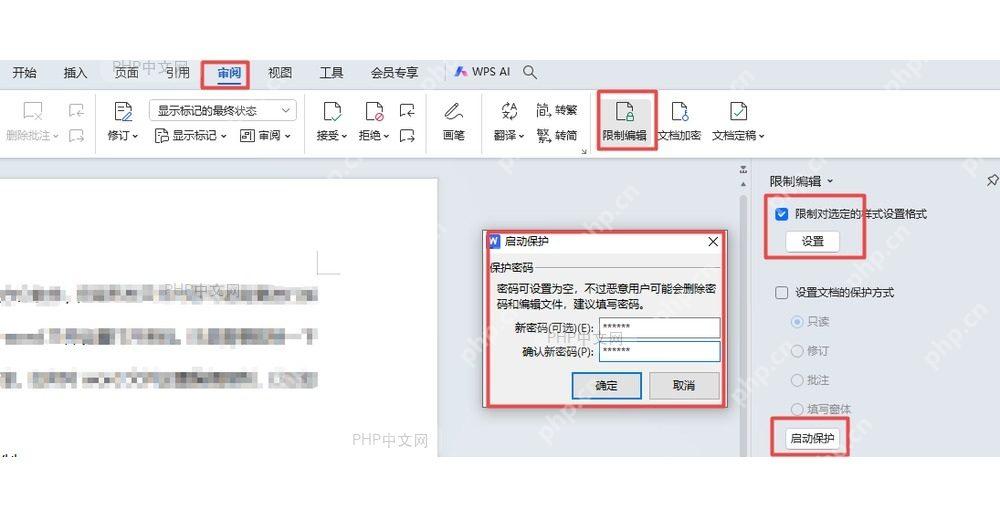
如果文件能正常打开,但正文怎么点都输不进去内容,重点看顶部的「审阅」选项卡。点里面的「限制编辑」,在右侧弹出的面板里取消对应限制,要是之前设过保护密码,输入原密码点「停止保护」就行。处理完之后点正文空白处,光标能正常落进去,打字也能正常显示,就说明编辑限制已经解除了。

{"answer":"协助 macOS 用户准备、转换、导出及排查 Word、PDF、Markdown、PowerPoint 和 Excel 文件,确保 WPS Office 工作流程可靠。"}
第三步:去掉文件属性只读
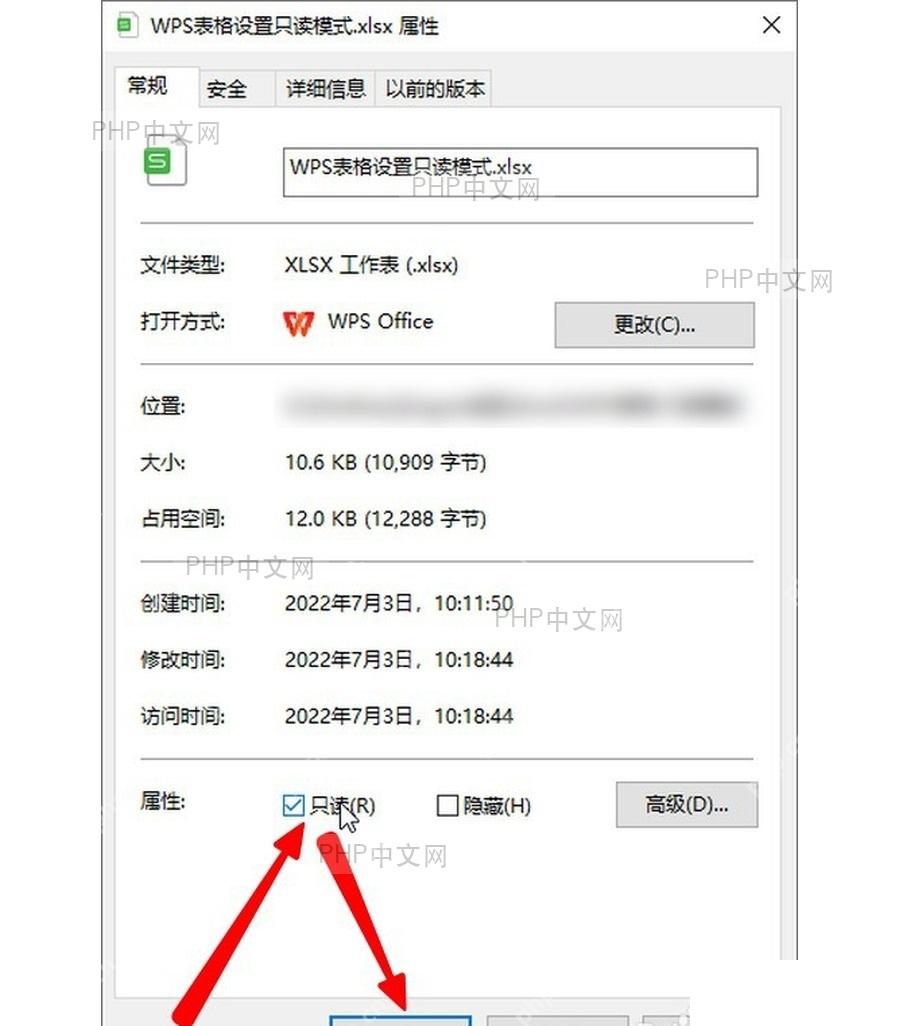
要是文件本身被系统标为只读,你在WPS里改内容,点保存的时候总会弹出让你另存的提示。先把文件关掉,在资源管理器里右键点这个文档,进入「属性」页面,取消「只读」前面的复选框,再点「确定」。之后重新打开文件,随便改一个字试试保存,要是不再弹出另存提示,就说明系统这边的可写权限已经恢复了。
还有两种特殊情况:共享文档权限不足,或者别人正在占用文件。如果是共享链接只给了查看权限,找文件拥有者把权限改成「可编辑」就行;要是局域网共享的文件被同事打开占用了,可以等对方关闭,或者先另存为副本继续处理。遇到不知道原密码的密码保护文件,别随便用来路不明的破解工具,直接找发文件的人索要可编辑版本更稳妥。



















