




想在word里直接做思维导图,不用装额外插件,点「插入」选项卡里的smartart就能实现:先挑个层次结构或者流程类的图形模板,之后改文字、加删分支、调配色都很方便。下面的操作步骤是按word 2019和microsoft 365的常用界面写的,旧版word只要自带smartart功能,操作逻辑基本一致。
第一步:插入 SmartArt
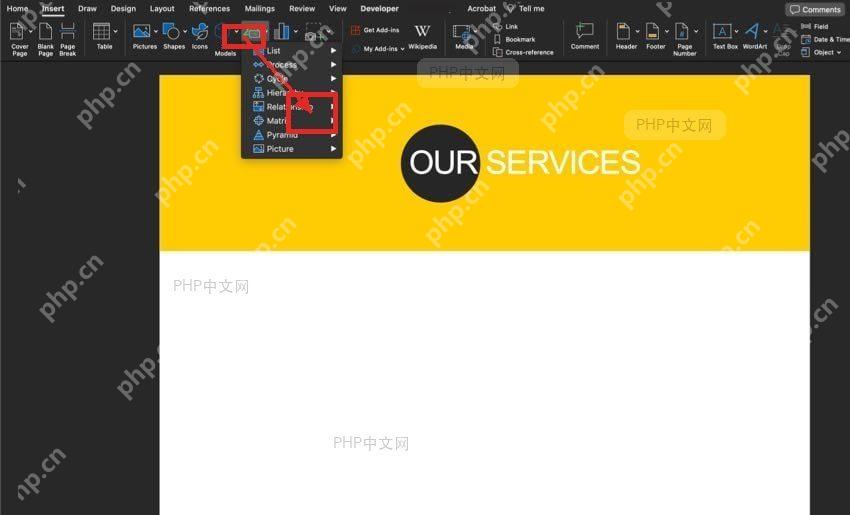
打开Word文档,把光标挪到你要放思维导图的位置,点顶部菜单栏的「插入」选项卡,找到「SmartArt」按钮点一下。弹出图形选择面板后,优先看「层次结构」或者「流程」分类;想做中心主题向外发散的常规思维导图,挑层级关系更清晰的版式就行。
第二步:填写主题文字
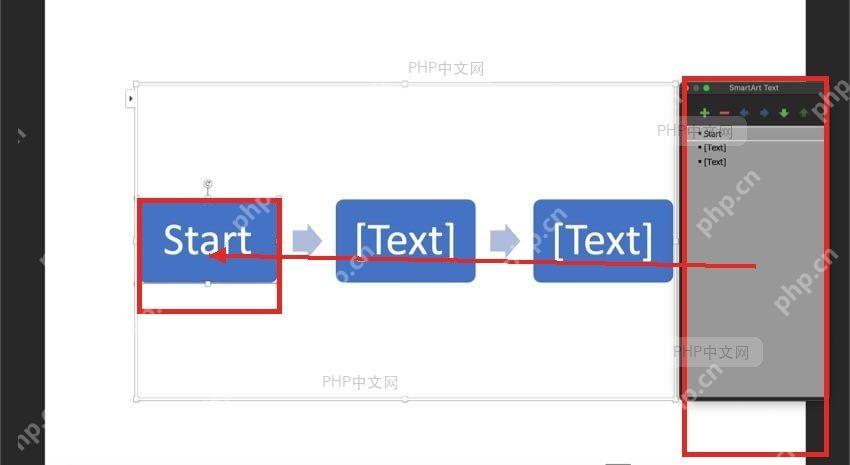
选中刚插入的SmartArt图形,调出文本窗格,第一行直接输中心主题,下面几行依次填一级分支和二级分支的内容。按Enter可以快速新增同级内容,按Tab能把当前行降一级,按Shift+Tab可以把内容升一级;文字别写太长,尽量压缩成关键词,不然图形框很容易被挤得乱掉。
第三步:增减分支
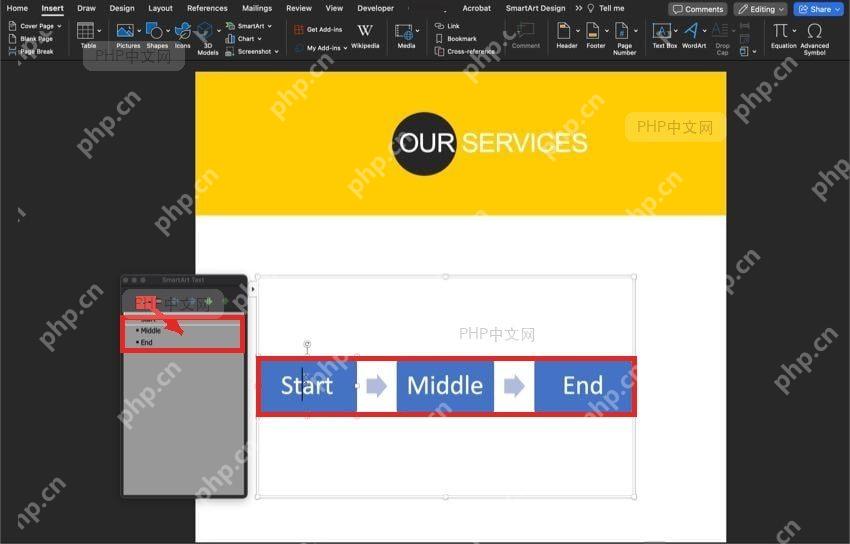
要加新分支的时候,先在文本窗格里点到相邻的已有项目,再点窗格上方的加号,Word会自动在图形里同步多出一个新框。多余的项目选中按删除键就能去掉;要是分支层级不对,直接在文本窗格里调整缩进层级,比手动拖动形状位置稳得多。

需要创建、读取、编辑或处理 Word 文档(.docx / .dotx)时使用。触发词:'Word'、'word 文档'、'.docx'、'生成报告'、'制作合同/简历/方案/说明书'、'提取 word 内容'、'在文档里查找替换'、'给文档加页眉页脚/目录/表格'。也用于把任意内容排版成一份正式的 Word 文件。不要用它处理 PDF、Excel 或无关编程任务。中文创作场景尤其适合:小说大纲稿、投稿文档、合同、简历、工作总结。
第四步:更改颜色版式
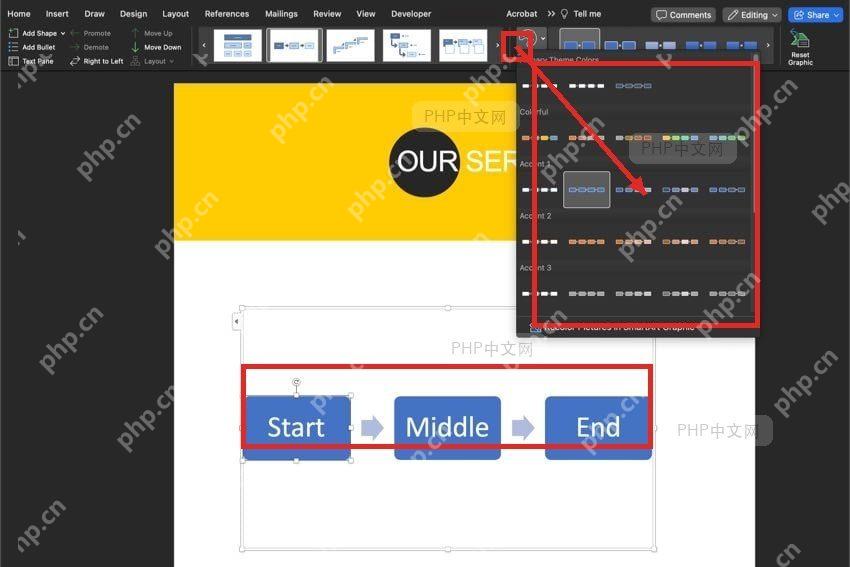
所有内容确认完之后,切到顶部的「SmartArt 设计」选项卡,点「更改颜色」挑一套合适的配色,再在样式库里选个更清爽的样式就行。如果是正式文档用的思维导图,别把每个分支都改成高饱和度的艳色,统一用一套主色搭配深浅区分层级,读者顺着主题脉络读起来会轻松很多。
全部编辑完之后,拖动SmartArt外框的角点就能调整整体大小;如果分支特别多,把页面方向改成横向,排版空间会宽松不少。图形框里只放核心关键词,详细说明内容直接写在正文段落里,整个思维导图就不会显得拥挤杂乱。













