




wps流程图里好几个节点挤在一边的时候,用「水平平均分布」就能把横向间隔排得整整齐齐。我们拿「签到、领证、入场」三个同宽节点做演示,操作分三步:先把要调整的节点都选上,执行分布功能,最后再检查下纵向位置要不要单独对齐。
选中需要分布的三个节点
按住 Ctrl,依次点选“签到”“领证”“入场”,确认三个图形都处在选区内。注意至少要选中三个对象,才能正常执行水平平均分布功能。
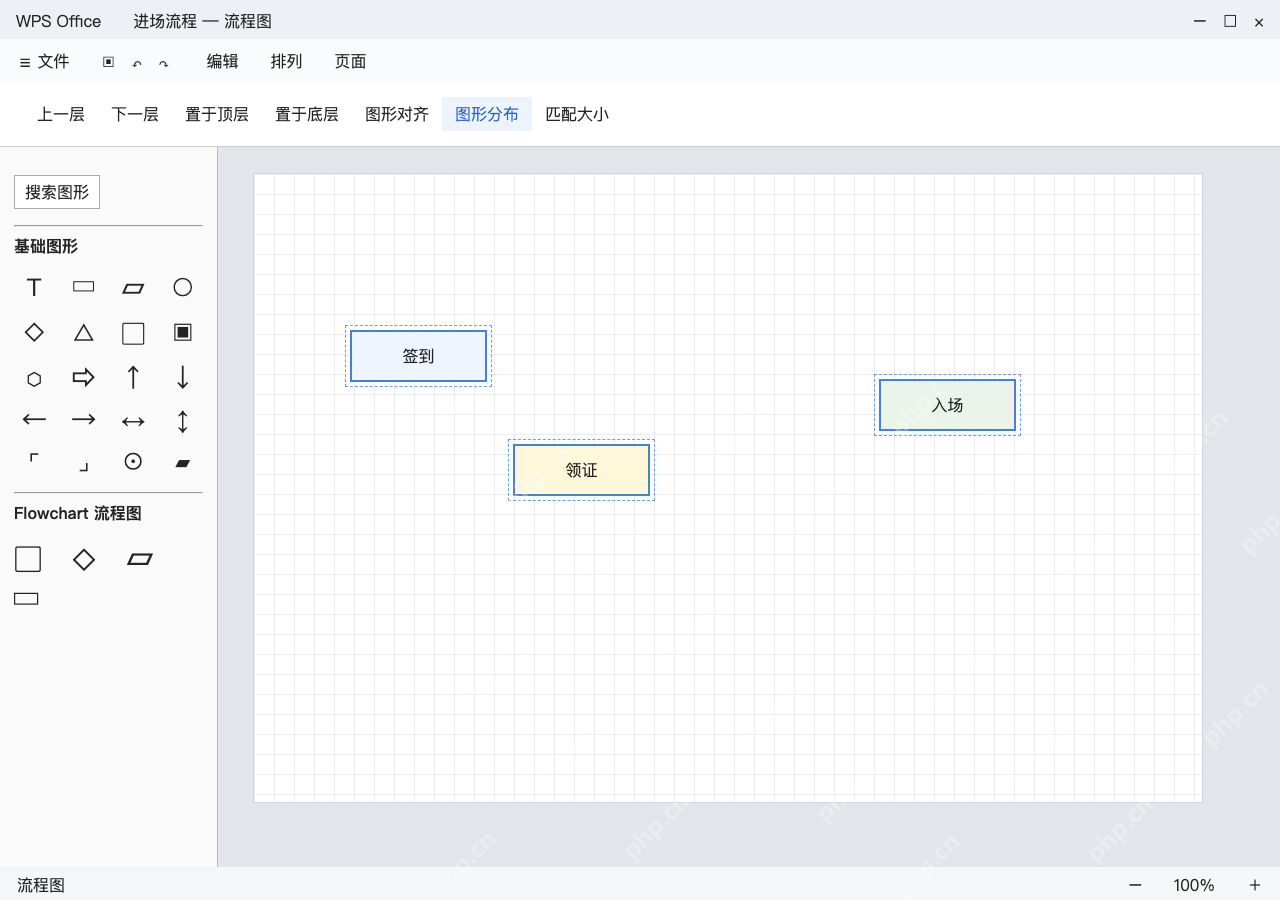
打开图形分布菜单
点开顶部的“排列”选项,在“图形分布”子菜单里选择“水平平均分布”。如果这个命令点不动,先回到画布检查是不是漏选了节点。

Excel公式大师(兼容WPS)
下载
Excel/WPS 公式大师。用大白话描述需求,直接给出可用的公式、函数组合和数据处理方案,并解释每一段的作用。当用户提到"Excel 公式"、"表格函数"、"VLOOKUP 怎么用"、"XLOOKUP"、"LET"、"LAMBDA"、"动态数组"、"这个公式报错了"、"#N/A"、"#REF!"、"
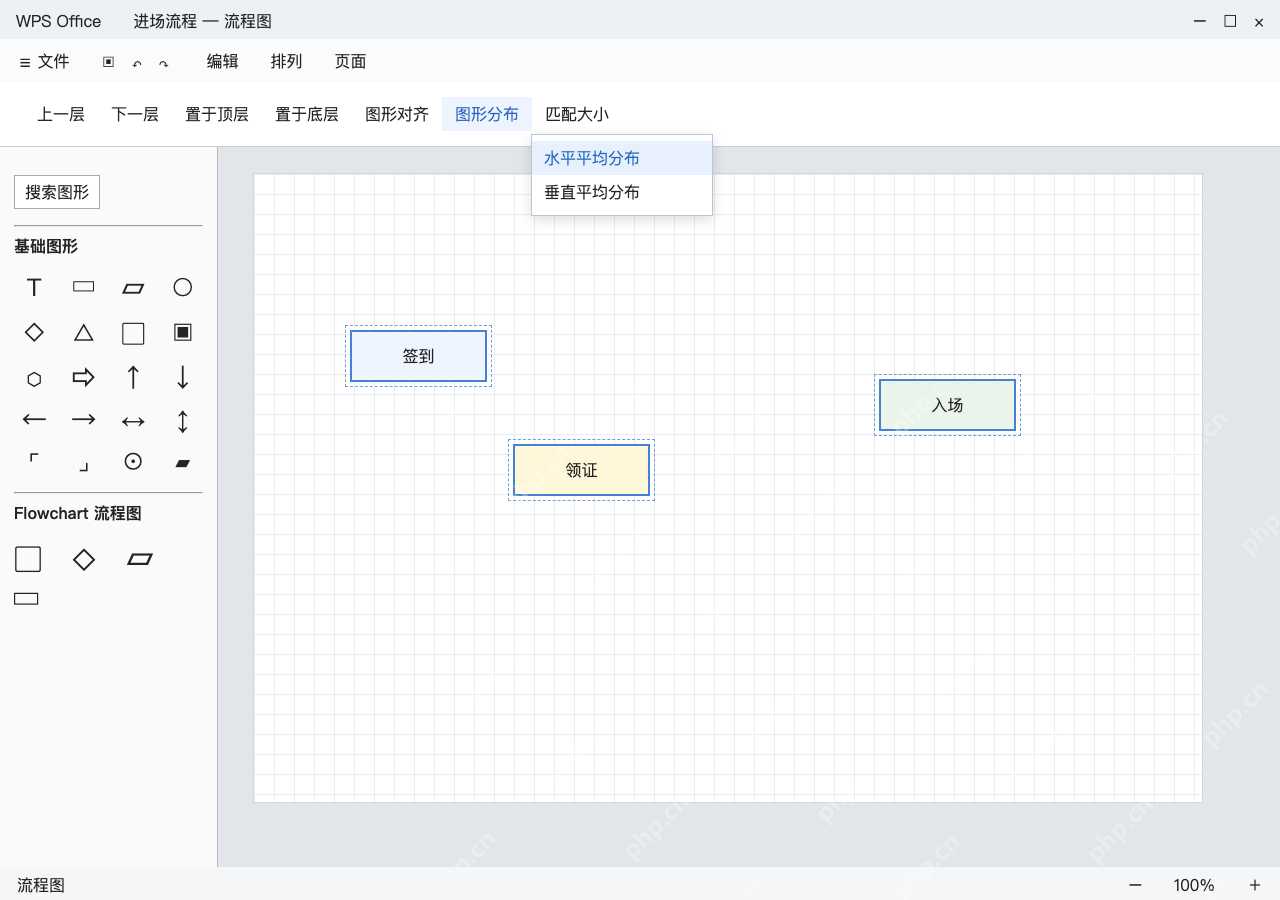
比较两段横向间隔
操作完成后核对下“签到”到“领证”、“领证”到“入场”的横向间隔是不是相等。水平分布只会调整节点的横向位置,要是还想把几个节点排成完全齐平的一行,得另外用图形对齐功能调整。




















