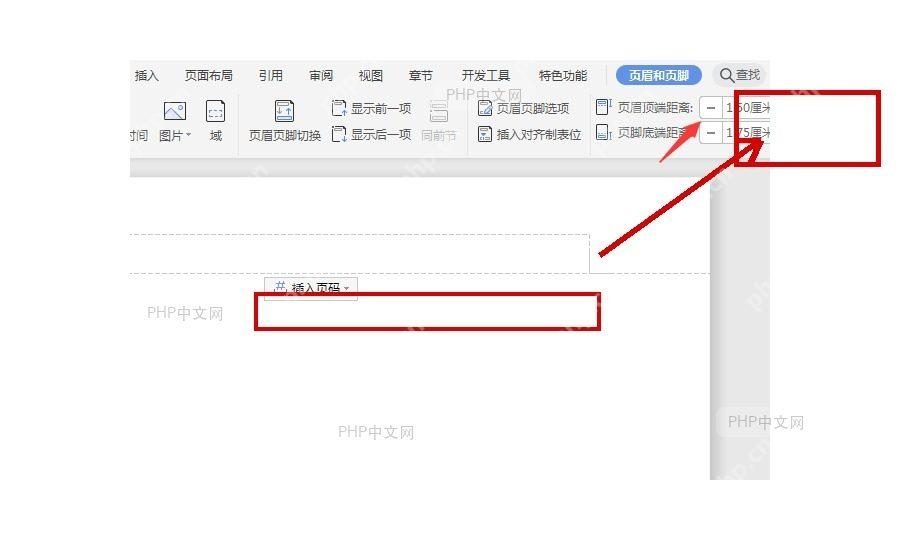
想在word里调整页眉和下方正文的间距,不用瞎拉边距,先进入页眉编辑模式,再改「页眉顶端距离」参数就行。下面按微软word中文界面的操作说明,wps文字的对应设置名称差不多,照着找「页眉距顶端」这类选项就能操作。
第一步:进入页眉编辑
打开要改的文档,鼠标挪到页面最顶部的页眉空白处,双击两下。进入编辑状态后,正文内容会自动变浅,页面顶部会弹出可输入调整的页眉区域,哪怕你之前没插过页眉,也会直接进入空白的页眉编辑区。
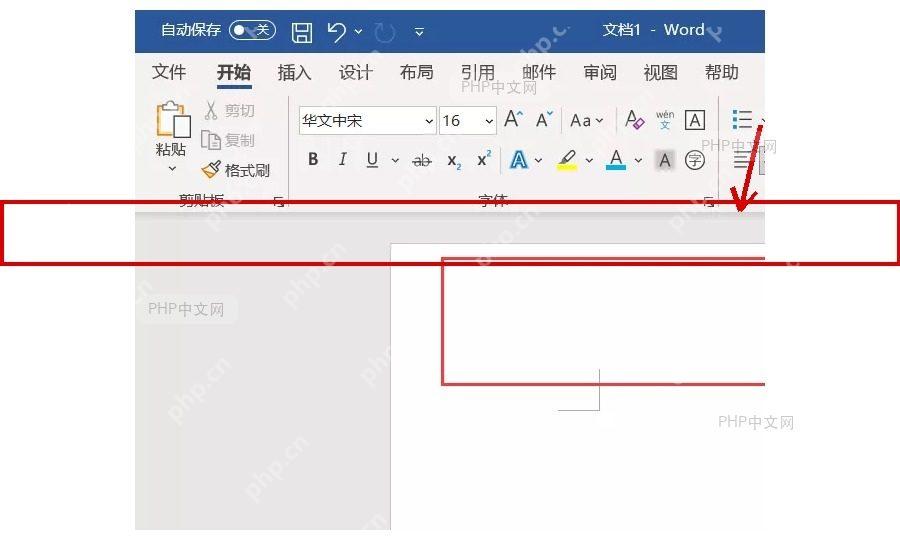
第二步:找到页眉和页脚工具
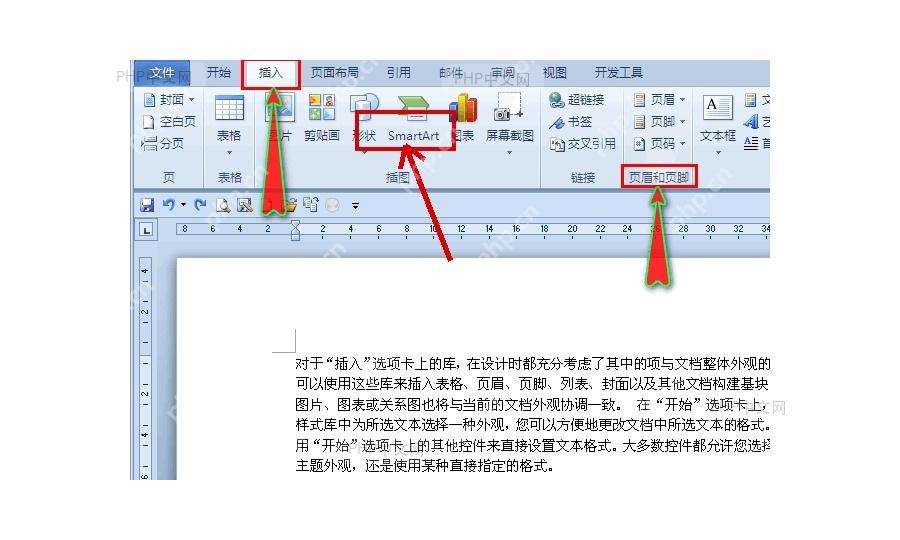
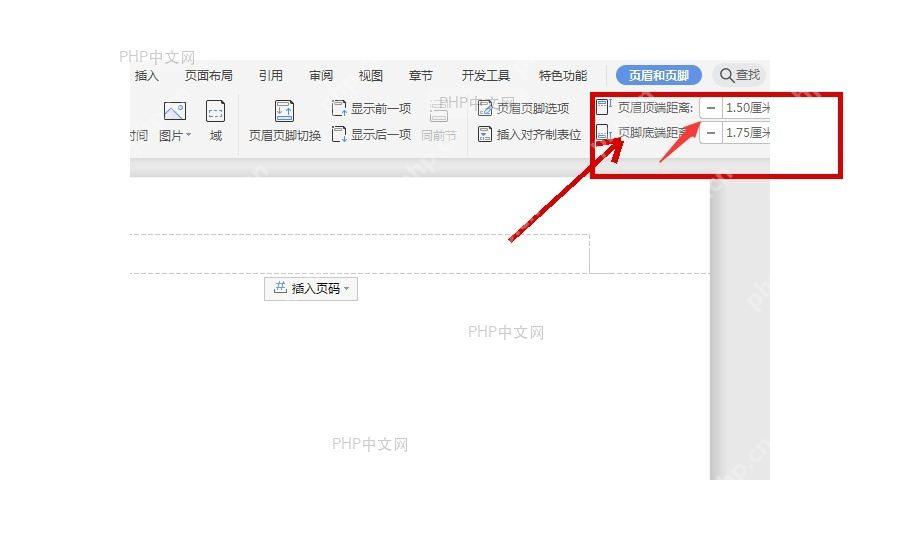
进到页眉编辑模式,顶部功能区会自动弹出「页眉和页脚」的专属工具栏,找到里面的「位置」板块,一般就能看到「页眉顶端距离」和「页脚底端距离」两个数值输入框,调整页眉和正文的间距,主要改前一个数值就行。

论文常用的tex格式转换为word格式,核心是能转换数学公式(非图片),表格,图表等等
下载
将 LaTeX(.tex)学术论文转换为 Word(.docx),支持可编辑的 OMML 公式、原生 Word 表格、嵌入图形、IEEE 双栏排版及参考文献
第三步:修改页眉顶端距离
直接在「页眉顶端距离」的输入框里填新的距离,比如1.5厘米、2厘米都可以。这个数值调得越小,页眉离纸张上边缘越近,页眉和正文之间的留白就越宽;数值调得越大,页眉会往下移,把正文区域整体向下压。改论文、合同这类对版式要求严格的文档,建议每次只调0.2到0.5厘米,避免版面突然多出空白页。
第四步:关闭并检查正文位置
数值改完,点功能区右侧的「关闭页眉和页脚」,就能回到正常正文编辑模式。检查下正文第一行和页眉之间的空白,是不是符合你要的版式要求;要是发现某几页的间距和其他页不一样,大概率是开了「首页不同」「奇偶页不同」,或者文档分节后各节的页眉是独立设置的,进到对应页面的页眉编辑里单独调整就行。