





用powerpoint做演示,想加只有自己能看到的演讲提示,一般直接开底部的备注窗格,把提示文字输在对应幻灯片下方就行。下面操作都以微软桌面版powerpoint为例,备注内容默认不会出现在投屏放映的画面里。
要是窗口底部没找到备注输入的地方,去状态栏点开就行,已经显示备注区的话直接点进去打字就好。
成品ppt在线生成,百种模板可供选择☜☜☜☜☜点击使用;
第一步:打开备注窗格
先打开要编辑的演示文稿,点左侧缩略图选你要加备注的那页幻灯片。看窗口最底部的状态栏,点一下“备注”按钮,幻灯片下方就会弹出备注编辑区;要是备注区已经展开了,拖动它和幻灯片之间的分隔线就能调整显示高度。

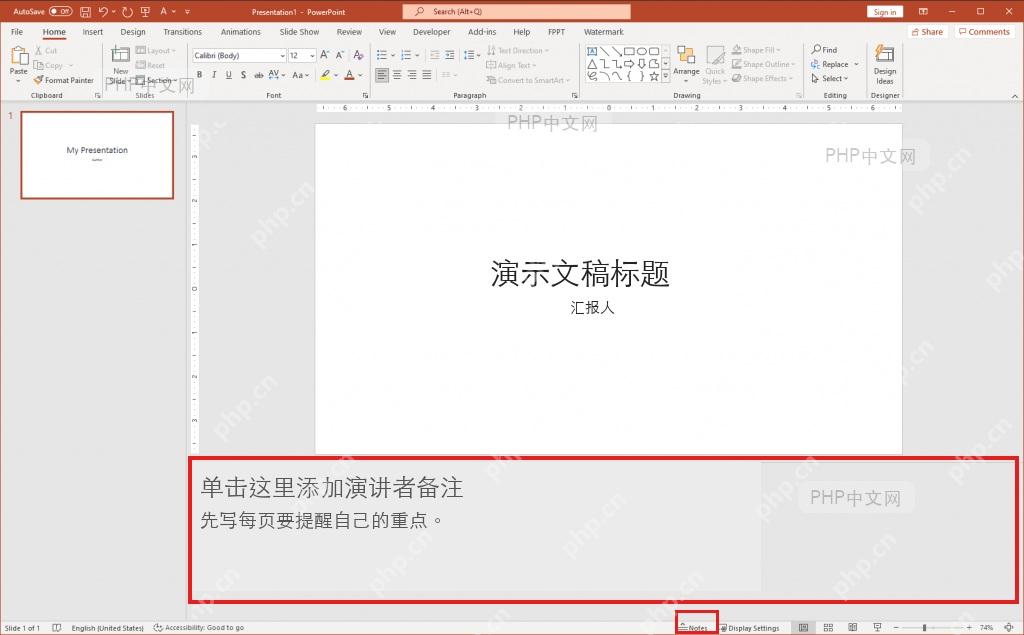
第二步:输入演讲提示
点一下备注编辑区激活光标,输入这页幻灯片你演讲时要提醒自己的内容就行。建议尽量写关键词、哪里要停顿、补充的额外数据,或是下一页的衔接话术,别把整段讲稿全堆进去,不然放映时你扫一眼根本找不到要的内容。
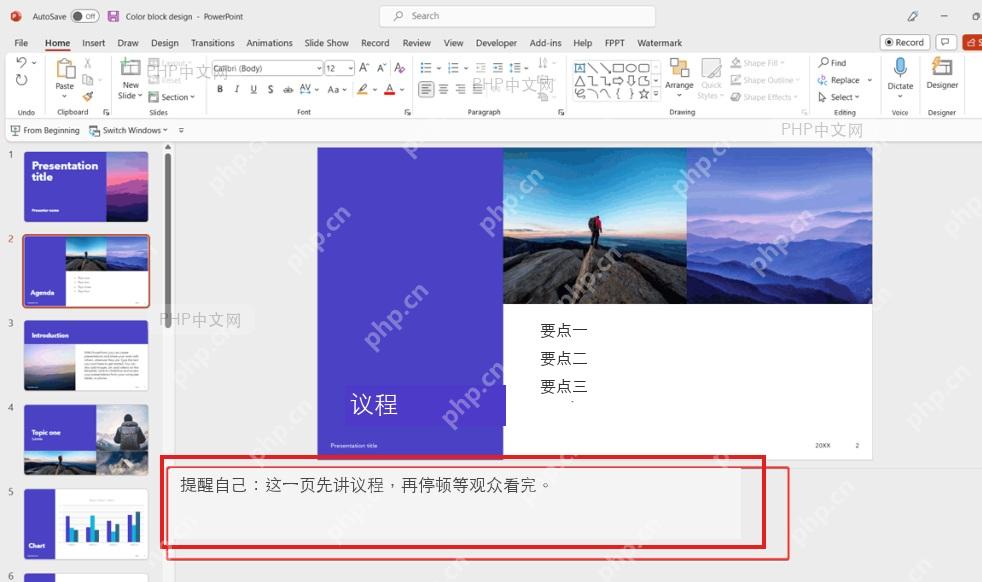
第三步:切到备注页检查
想核对备注和幻灯片是不是对应、排版有没有问题的话,点顶部菜单栏的“视图”选项卡,选“备注页”。这个视图会把单页幻灯片和对应的备注内容放在同一页,打印之前用它检查特别方便,也能避免备注写错到别的幻灯片上的问题。
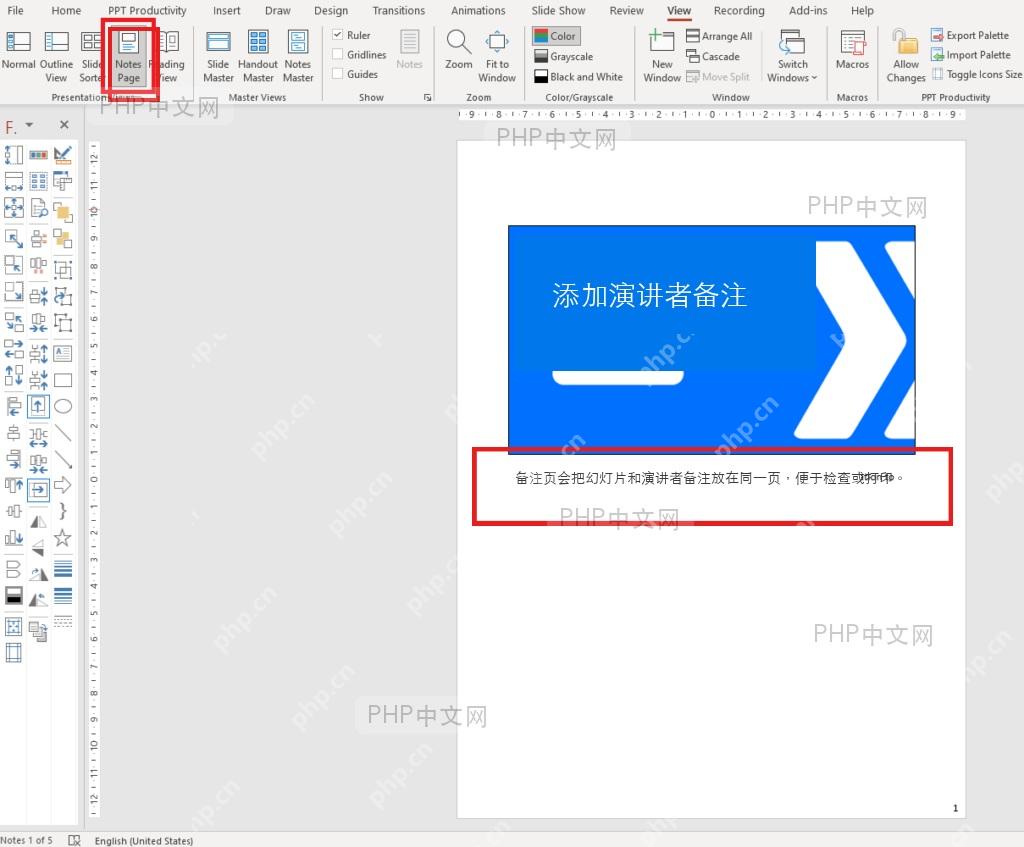
备注本来就是给演讲者自己看的,正式上台放映前,最好先进演示者视图确认下备注能不能正常显示。要是发现投影的大屏幕上居然显示了备注页,说明当前切错了画面,退出重新进普通的幻灯片放映模式就好。













