


word弹出「所选内容被锁定,无法更改」的时候,别急着急着重装软件。按下面的顺序排查基本都能解决:先确认是不是受保护视图,再看文档有没有开限制编辑,最后检查office有没有正常激活。下面的操作步骤是按word通用界面写的,microsoft 365、word 2019/2021的菜单入口名称基本一致。
第一步:确认锁定提示
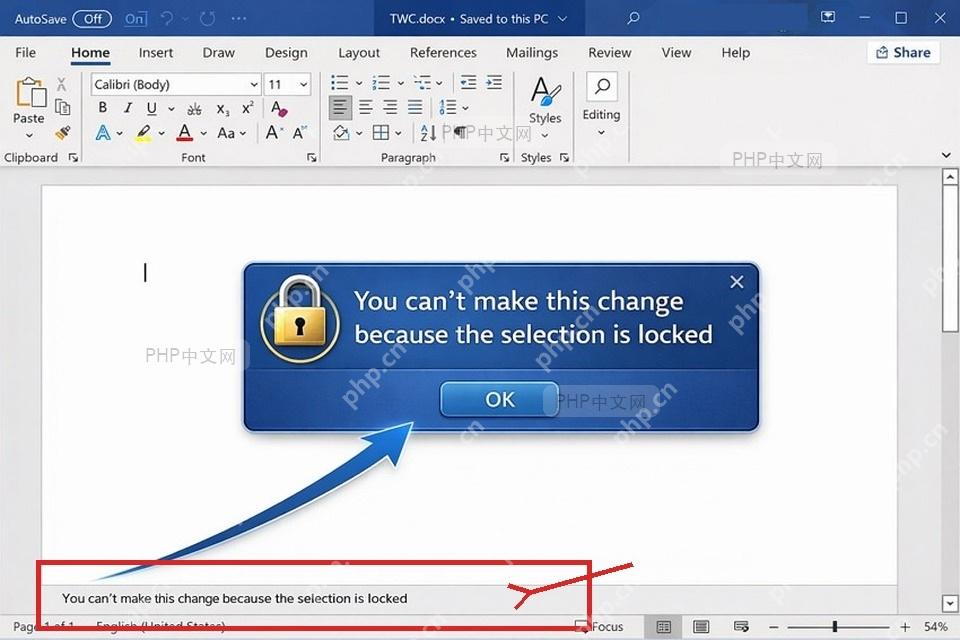
先点一下文档正文的位置,随便输几个字测试。要是状态栏或者窗口弹出「所选内容被锁定,无法进行此更改」这类提示,说明Word主动拦住了编辑动作。这时候别反复乱敲键盘,先扫一眼顶部有没有黄色提示栏、右侧有没有限制编辑窗格,或者标题栏附近有没有激活失败提示。
第二步:点击启用编辑
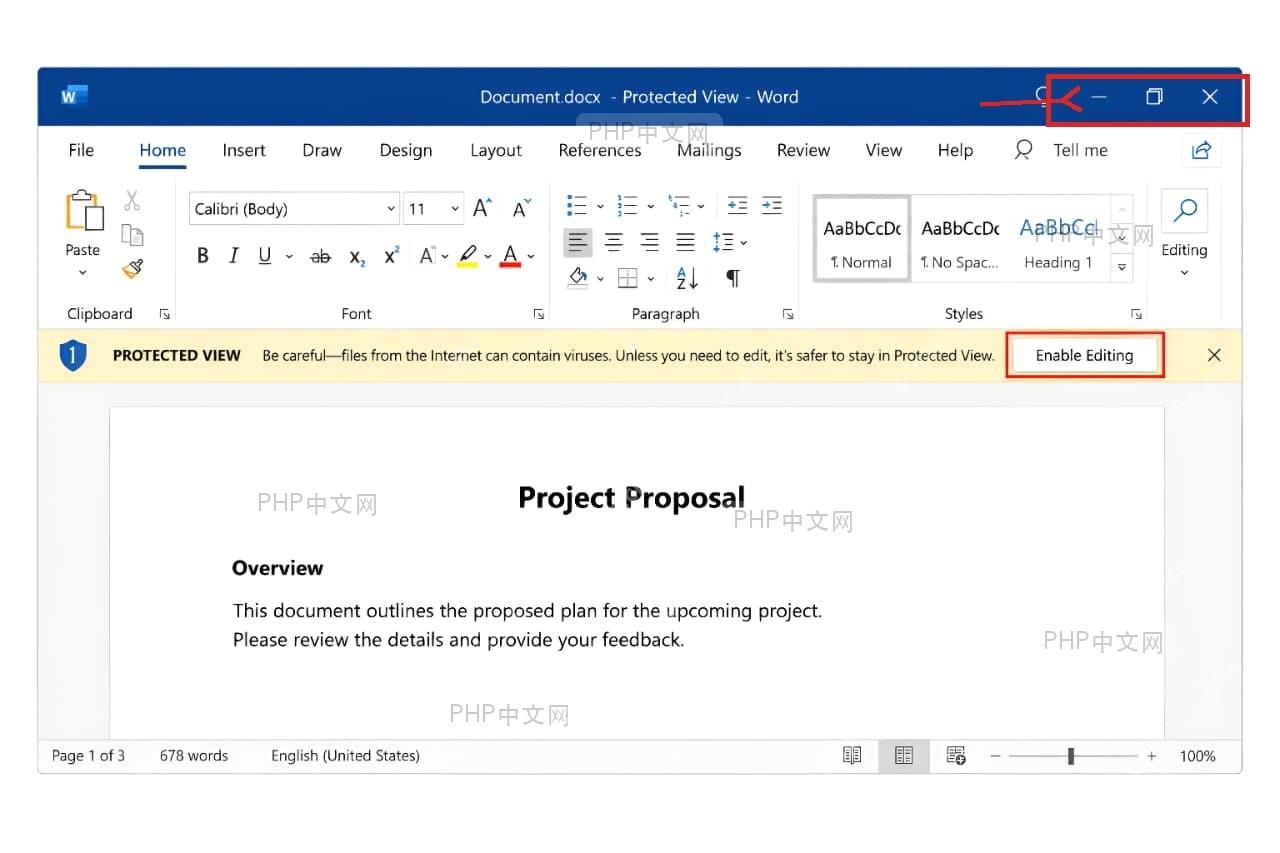
如果文件是从邮件附件、网页、聊天软件或者压缩包里直接打开的,Word顶部大概率会弹出受保护视图提示。直接点黄色提示栏右侧的「启用编辑」,文档就会从只读预览状态切回可编辑状态。点完之后回到正文输入文字,能正常出现光标和新内容,就说明问题出在受保护视图上。
第三步:停止限制编辑
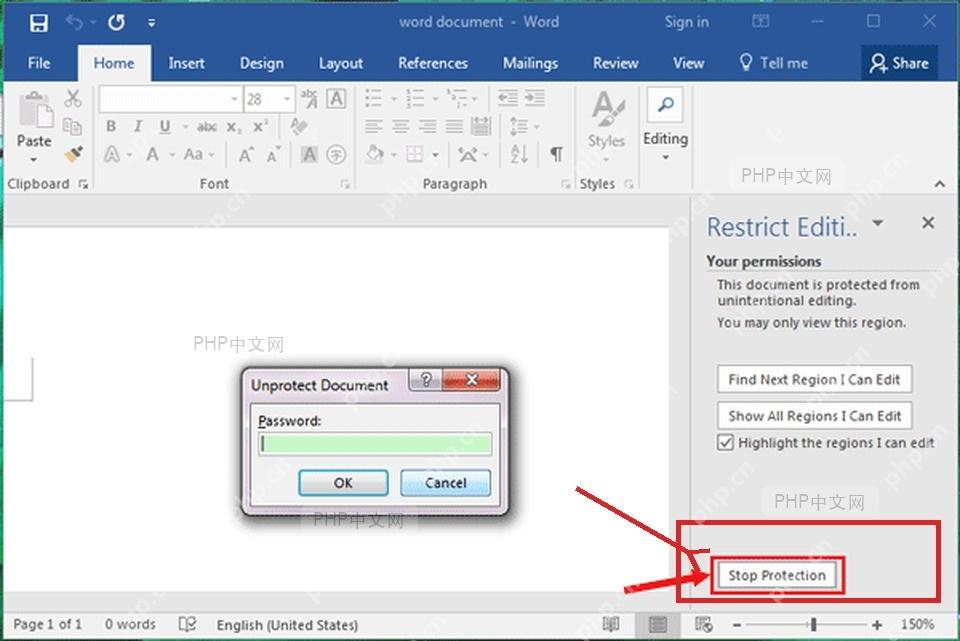
没看到黄色提示栏的话,再看文档右侧有没有「限制编辑」窗格。找不到入口可以从顶部「审阅」选项卡点进「限制编辑」面板,在窗格底部点击「停止保护」。如果Word要求输入密码,说明这份文档是作者主动加了编辑限制,只能输入正确密码或者联系文件提供者解除,普通设置操作是跳不过这个限制的。

第四步:检查 Office 激活
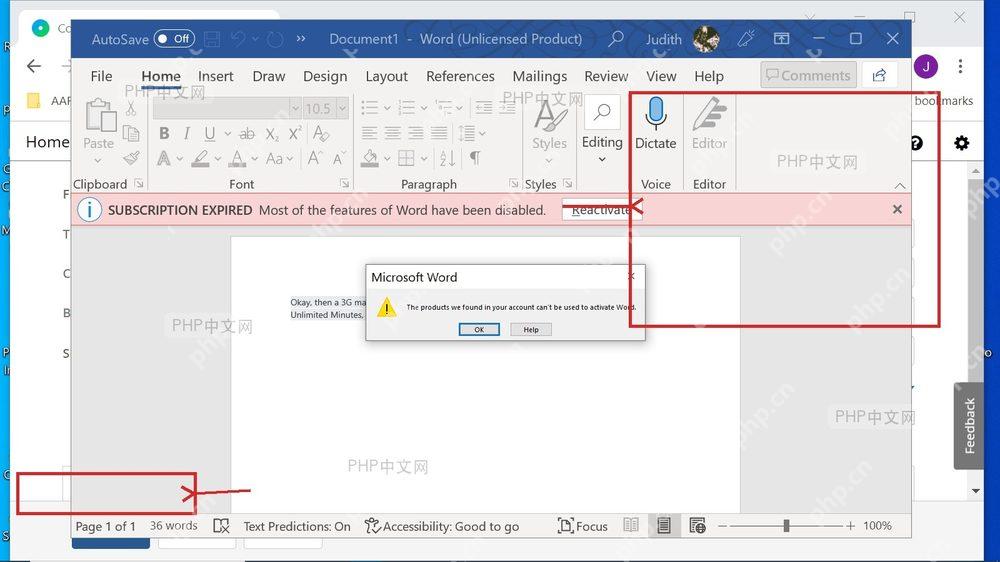
如果所有Word文档都不能编辑,连新建的空白文档也没法输入内容,就要检查Office的授权状态了。打开「文件」菜单里的「帐户」页,查看产品信息;要是界面显示「产品激活失败」、订阅过期或者账号未登录,先登录你购买Microsoft 365的账号,或者输入有效产品密钥完成激活。激活状态恢复后,关掉Word再重新打开文档测试,通常就能正常修改了。
还有个很容易忽略的情况:文件本身被系统设成了只读属性。右键点本地的文档文件,进「属性」面板,把「只读」前面的勾选取消之后再打开;如果文件放在网盘同步目录或者共享文件夹里,还要确认你本身有文件的写入权限。处理完这些限制后,回到Word里随便输一两个字,点保存测试,能正常保存才算真正解除了锁定。











