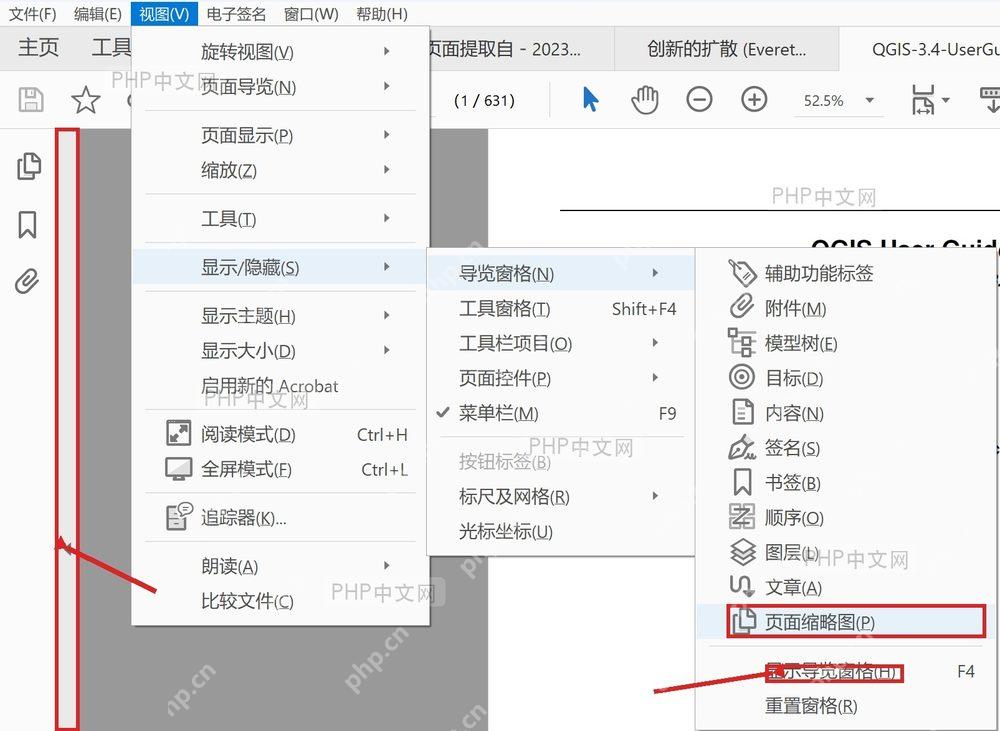
在 adobe acrobat 里要隐藏或者显示 pdf 导航窗格,最快的操作就是按 f4。要是想直接调出书签、页面缩略图、附件这类指定面板,就从顶部点「视图」,找「显示/隐藏」,再打开「导航窗格」选对应的项目就行。下面演示用的是 acrobat 中文界面,英文版对应的菜单路径为 view、show/hide、navigation panes。
第一步:打开显示隐藏菜单
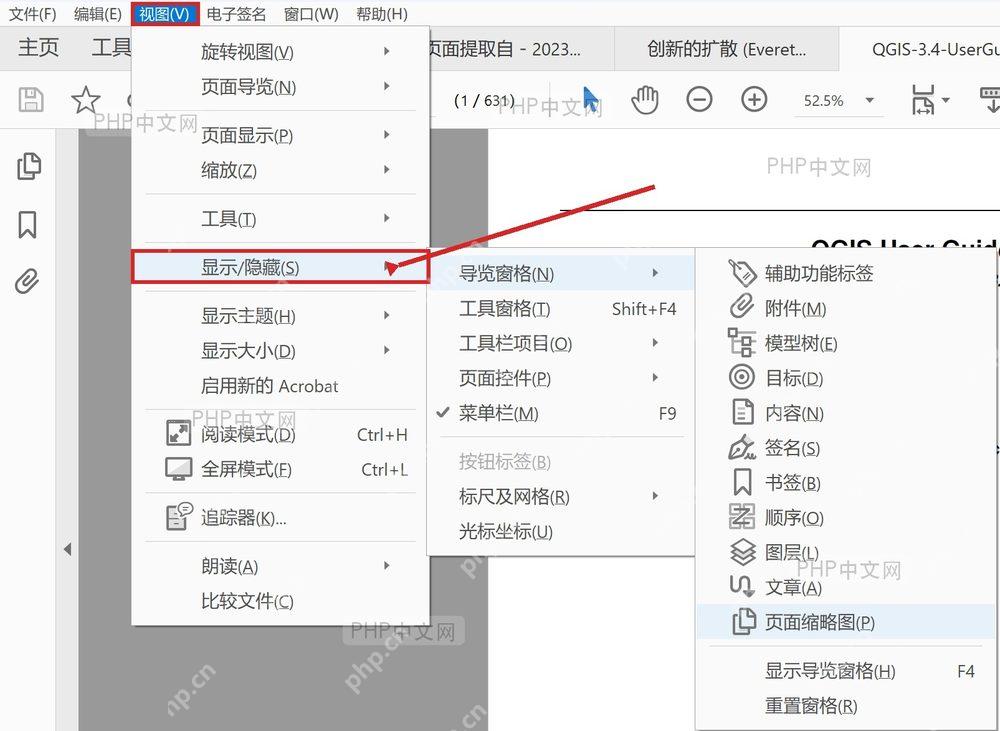
先拿 Acrobat 打开 PDF 文件,点顶部菜单栏的「视图」。在展开的菜单里找到「显示/隐藏」,鼠标停在这一项上就好,不用提前切换编辑或者批注工具。这个入口是专门用来管控侧边工具栏、导航窗格和菜单栏显示状态的。
第二步:进入导航窗格选项
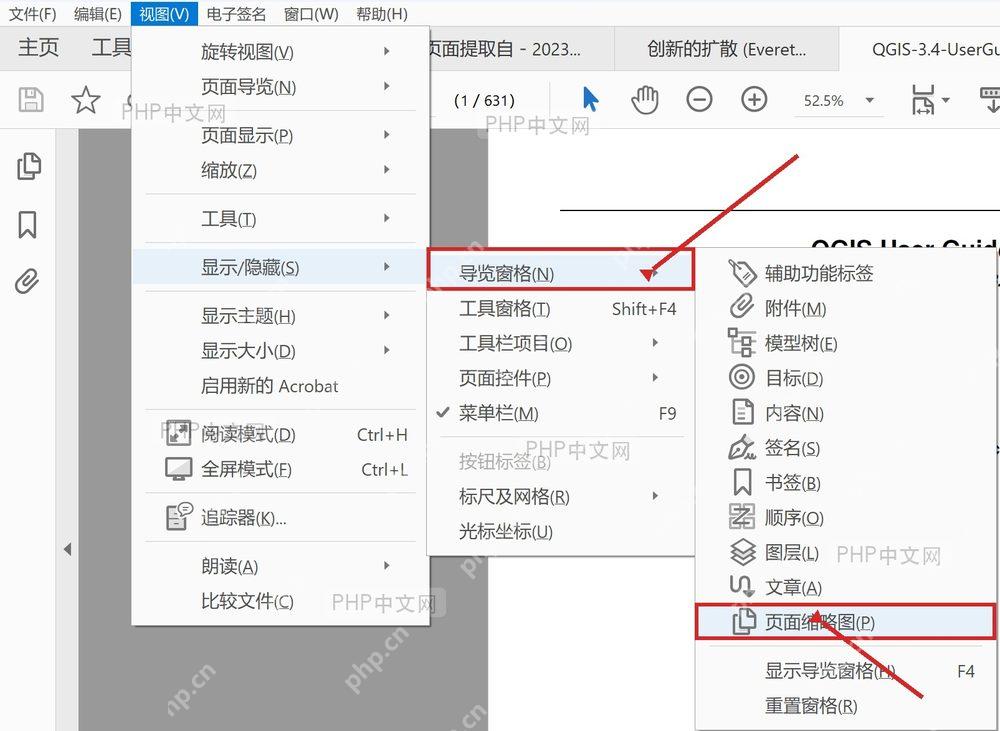
在「显示/隐藏」右侧弹出的子菜单里继续点「导航窗格」,右边会列出所有可以调出的面板,比如「书签」「附件」「图层」「页面缩略图」这些。需要看每页预览效果就选「页面缩略图」,要靠书签快速跳转就选「书签」。
第三步:切换显示或隐藏
选「显示导航窗格」就能把左侧导航区域展开;之后再按一次 F4,或者回到同一个菜单关掉对应面板,就能隐藏导航窗格。隐藏后左侧只会留一列图标,PDF 正文的显示区域会变宽;后续要再看缩略图、书签或者附件,直接按 F4 或者点左侧对应图标就能恢复显示。