


excel 默认在单元格里直接显示计算结果,公式本身平时只能在顶部编辑栏看到。要是想整张表批量检查所有公式,用自带的「显示公式」功能就行;只是临时看单个单元格的公式,点中单元格直接看编辑栏就够了。本次操作以 microsoft 365 为例,操作入口和国内常见的桌面版 excel 基本通用。
下面用平方值、求和汇总表举例子:开了显示公式之后,单元格里的内容会从计算结果直接换成以等号开头的公式文本,比如 =A2*A2、=SUM(B5:D5),再点一次同一个按钮,就能切回正常的计算结果显示。
第一步:选中要检查的单元格
先点中你要检查的公式单元格,或者整列公式区域。只选单个单元格的话,顶部公式栏会直接展示它的完整公式;如果要排查一整列公式填充得对不对,直接把整列公式区域框选就行。选对的标志是左上角名称框显示当前单元格位置,公式栏里能看到以 = 开头的内容。
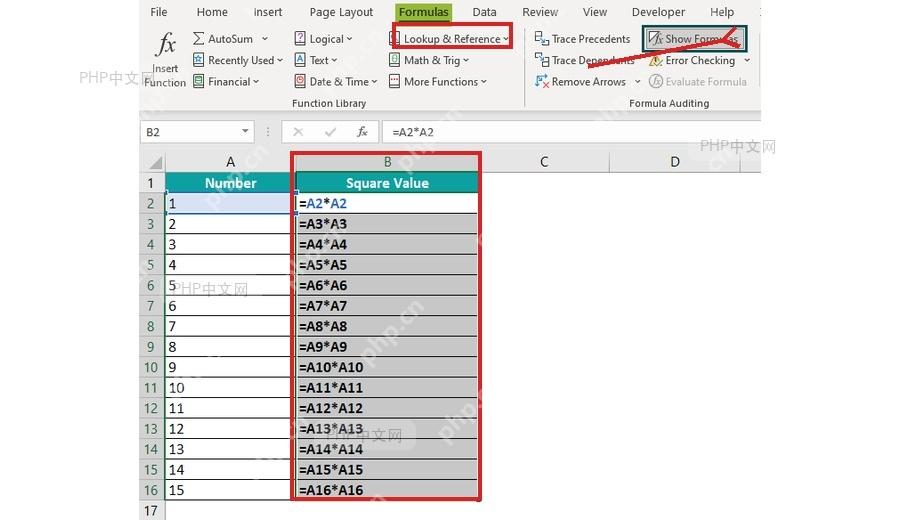
第二步:点击显示公式
切到顶部菜单栏的「公式」选项卡,找到「公式审核」区块,点里面的「显示公式」按钮。这个按钮是开关式设置,点一次就把当前工作表所有单元格的计算结果换成公式文本显示,旧版 Excel 的入口也在「公式」选项卡里,名字就叫「显示公式」,很好找。

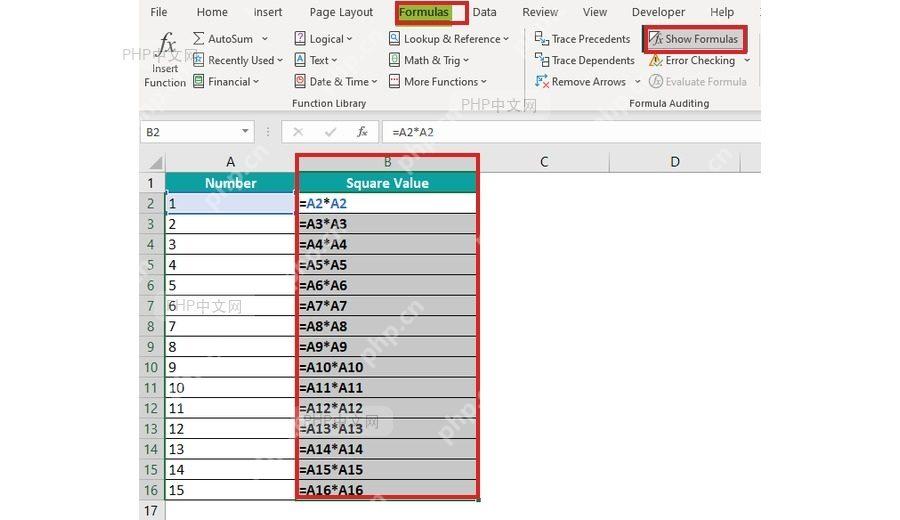
第三步:检查公式并切回结果
开启后所有公式会直接显示在对应的单元格里,列宽可能会因为公式字符太长自动撑开。检查的时候重点核对引用区域、运算符、函数括号对不对,比如求和公式有没有漏选行,相对引用的行号有没有跟着自动变化。检查完没问题,再点一次「显示公式」,单元格就会切回正常显示计算结果的状态。
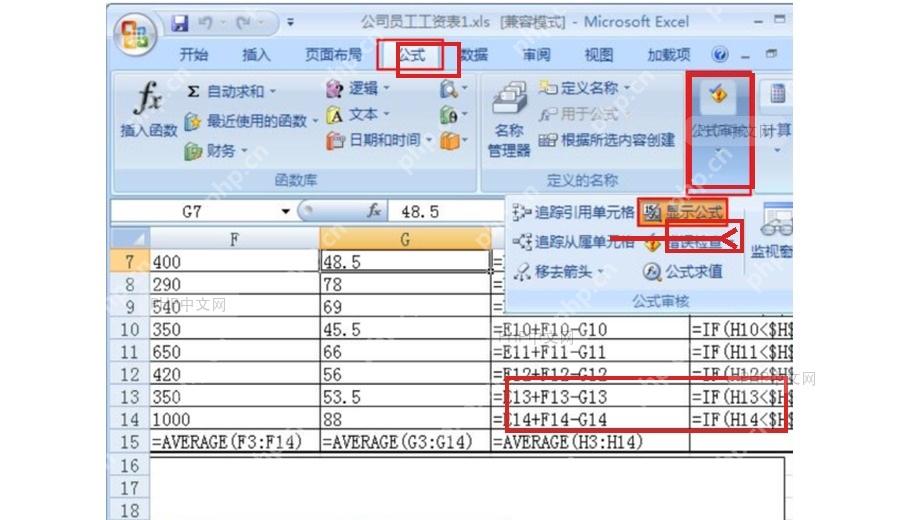
要是点按钮没反应,可以试下快捷键 Ctrl+`,这个键就在键盘左上角、数字 1 的左边。如果按完还是只显示公式不出来结果,就去「文件 - 选项 - 高级」里找「在单元格中显示公式而非其计算结果」的选项,看看是不是不小心勾上了,这个选项打开会强制当前工作表一直显示公式。
还有个容易搞混的情况:单元格格式被设成「文本」后,输入的公式根本不会运算,只会原样留在格子里。处理方法是把单元格格式改回「常规」,再按回车确认或者重新输一遍公式就行。注意正常的「显示公式」只是查看用的开关,不会修改公式内容,也不会影响最终的计算结果。








