




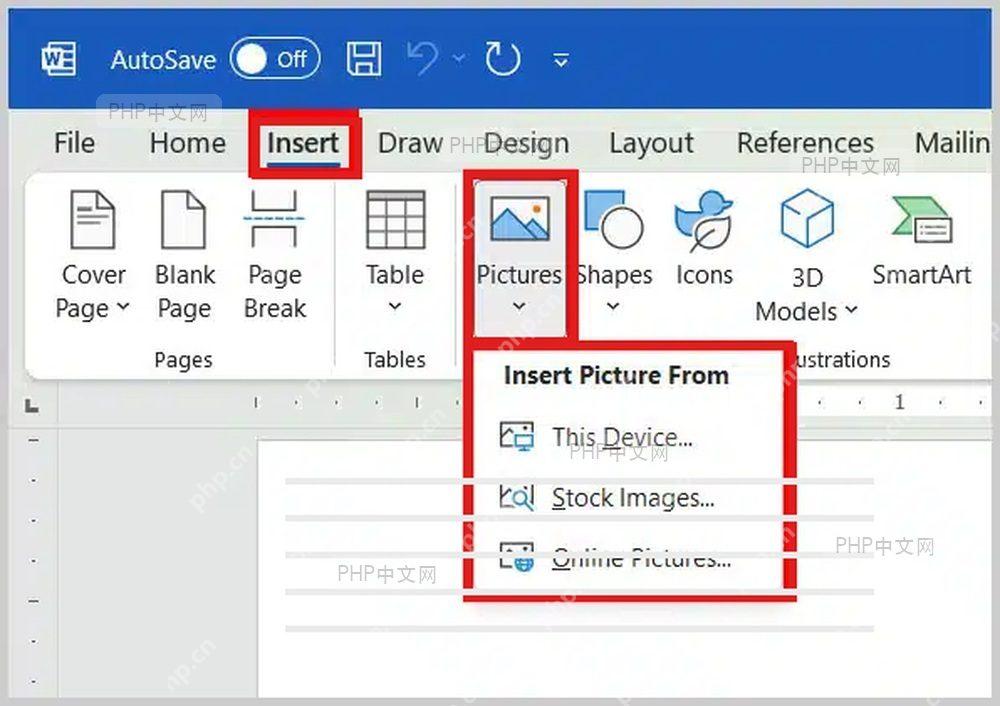
在 word 里把图片直接嵌进文档,最快的操作路径是:光标点到你要插图的位置,点顶部「插入」选项卡的「图片」,选「此设备」,挑好图再点「插入」就行。下面的操作都是按微软桌面版 word 界面写的,wps 或 mac 版的入口名称可能略有差别,但核心动作都是先定位光标,再插入本机图片。
第一步:打开图片入口
先在正文里点一下你想要图片出现的位置,再切到顶部「插入」选项卡。看见「图片」按钮后选「此设备」,这样插进来的都是电脑本地存好的照片或图像,适合合同、报告、作业、简历这类需要固定图片内容的文档。
第二步:选择本机图片
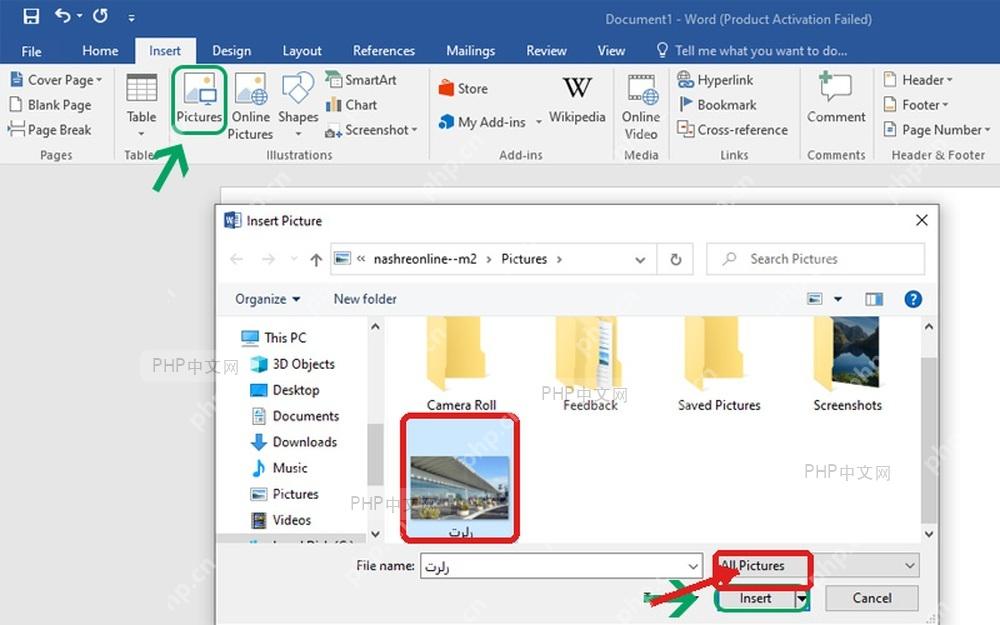
弹出文件选择窗口后,找到图片所在的文件夹,点一下你要嵌入的图片。等文件名出现在窗口底部的输入框里,再点右下角的「插入」。注意别只点到文件夹就确认,Word 不会把图片放进文档,得先进入文件夹,选中具体的图片文件才行。
第三步:调整图片大小
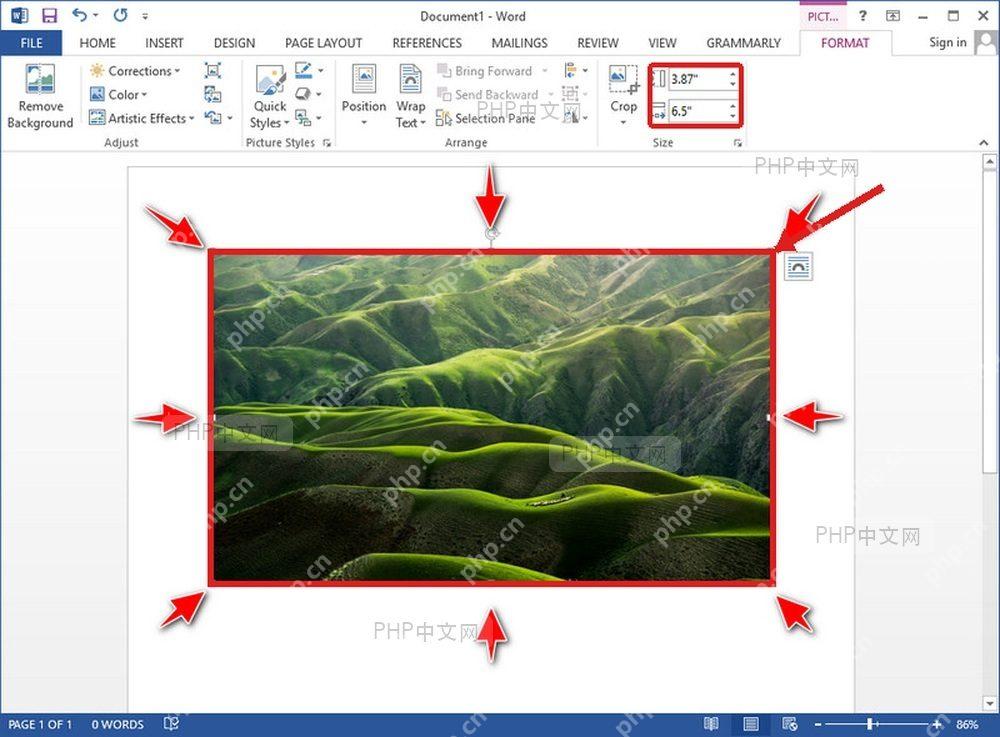
图片进到文档里之后,四周和边角会出现几个控制点。拖四个角的控制点可以等比例缩放,拖边上的控制点很容易把图片拉变形;要是做报告需要所有图片统一尺寸,也可以在「图片格式」里的高度、宽度输入框直接填固定数值。

Word报告自动生成神器。自动生成专业Word文档报告,支持模板填充、目录生成、表格/图表插入、页眉页脚、多级标题、样式主题、批量邮件合并。当用户需要生成Word报告、创建合同文档、批量生成通知/证书、填充Word模板、制作商业计划书时触发。
第四步:设置文字环绕
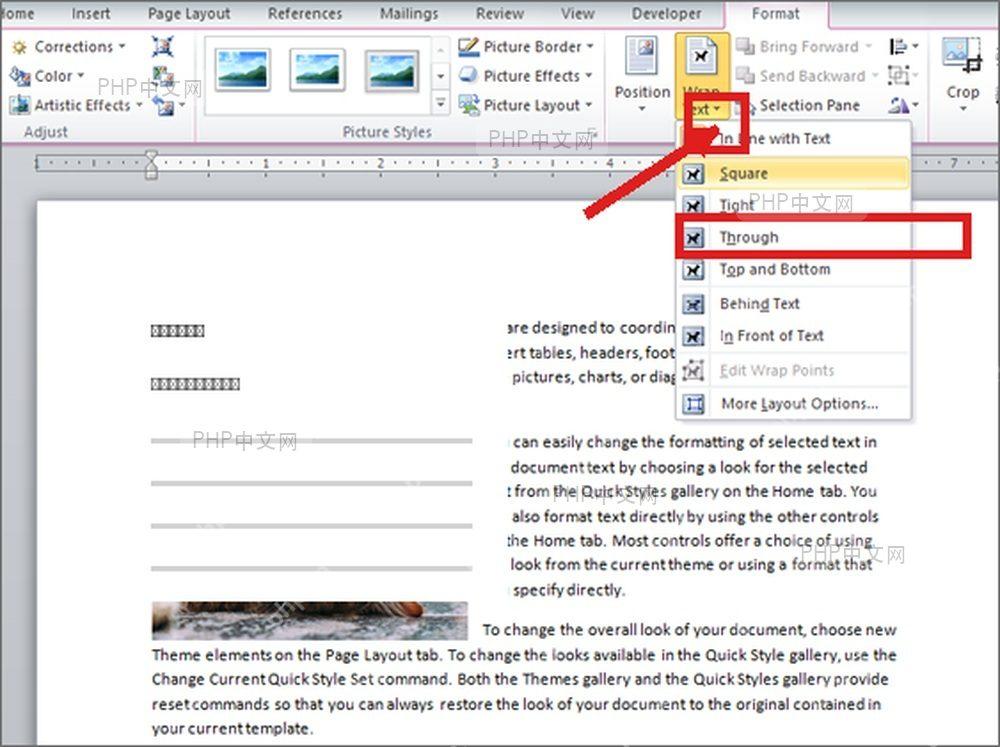
插入的图片默认是「嵌入型」,就跟一个大号字符一样跟着文字走。要是想让正文排在图片旁边,选中图片后点「图片格式」里的「环绕文字」,选「四周型」或「紧密型」就行。做正式文档拿不准版式的话,就先用「嵌入型」,后续增删文字的时候图片不容易乱跑。
全部设置完,点一下图片外的正文区域,检查图片是不是停在预期的段落附近,有没有文字被挤到页面边缘;要是位置总不稳,把环绕方式改回「嵌入型」再重新调一遍段落位置就行。














