


平时在word里插文本框,直接点顶部「插入」选项卡找「文本框」,挑个自带的样式用,也可以选「绘制文本框」直接在页面上拖出想要的大小。下面的操作都是针对桌面版word写的,microsoft 365、word 2019、word 2016的操作入口基本没差;如果你的功能区拉得比较窄,「文本框」按钮可能会被折叠收在「文本」分组里。
第一步:打开文本框入口
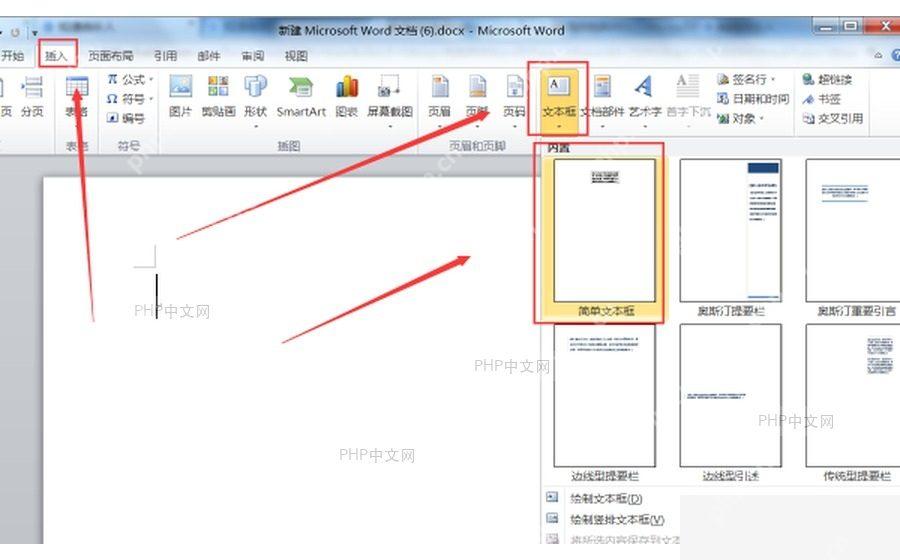
打开要编辑的Word文档,先把光标挪到你打算加说明、批注或者醒目提示文字的位置。切到顶部菜单栏的「插入」选项卡,在靠右的位置找到「文本框」按钮。注意别提前选中正文段落,除非你本来就打算把选中的现有文字直接塞进文本框里;普通插入的话,光标放在页面对应位置就行。
第二步:选择文本框样式
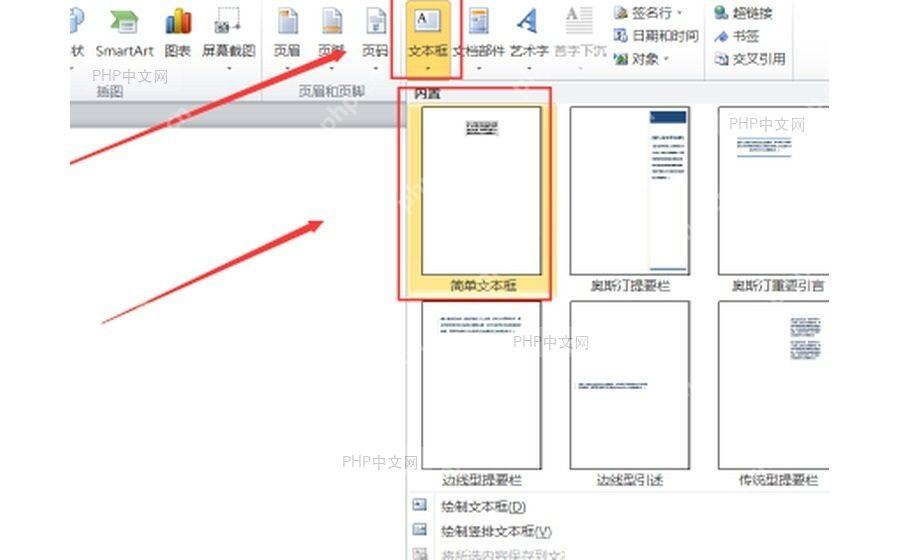
点开「文本框」的下拉菜单,想省事儿直接套现成版式的,选「简单文本框」这类内置样式就行;想要自己定宽高和摆放位置的,就点「绘制文本框」,之后在页面上按住鼠标左键拖出一个矩形区域。插完之后要是发现位置不对,不用急着删掉重插,后面直接拖边框调整就好。

第三步:输入文字并调整格式
文本框出现在页面上之后,直接点进框里输字,或者粘贴你准备好的内容就行。要挪位置的话,点文本框的边框,等鼠标光标变成四向移动的箭头,直接拖到目标位置就好;要改边框样式、填充色或者文字效果,选中文本框后进入「形状格式」选项卡调整。如果只想留文字效果,把「形状填充」设为「无填充」,再把「形状轮廓」设为「无轮廓」就可以了。
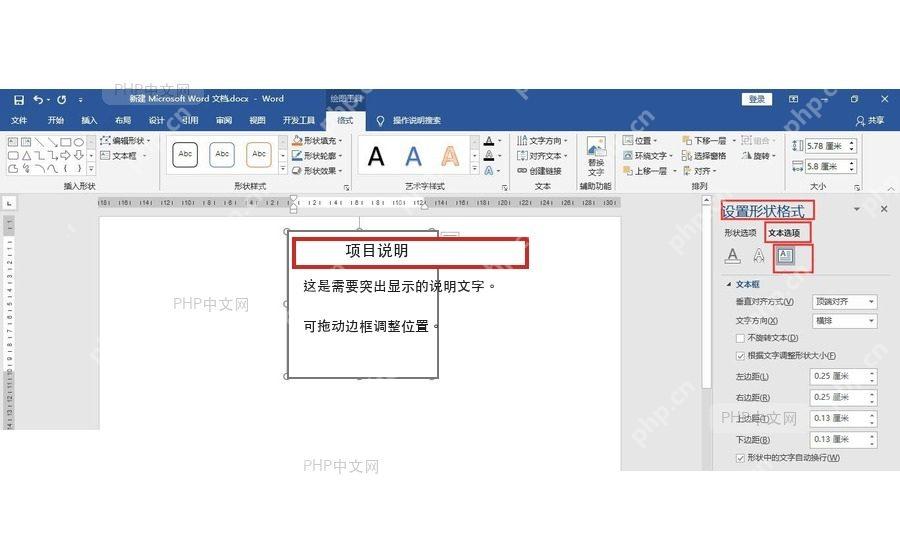
文本框属于可以独立拖动的浮动对象,很适合做封面提示、图片旁注、合同中的局部说明,还有所有需要固定位置的文字。编辑完点回正文区域就能继续正常输入正文;如果发现文本框遮住了底下的原文,先选中文本框检查「环绕文字」设置,常用的选项是「四周型」或「浮于文字上方」。













