


扫描件转pdf,核心根本不是多导出一份文件,而是给整张扫描页叠一层能搜索、能直接复制的文字层。下面用adobe acrobat自带的「扫描和ocr」功能一步步演示:打开扫描件,先优化页面清晰度,再跑文字识别,最后存成带文字层的可搜索pdf。
第一步:打开扫描件
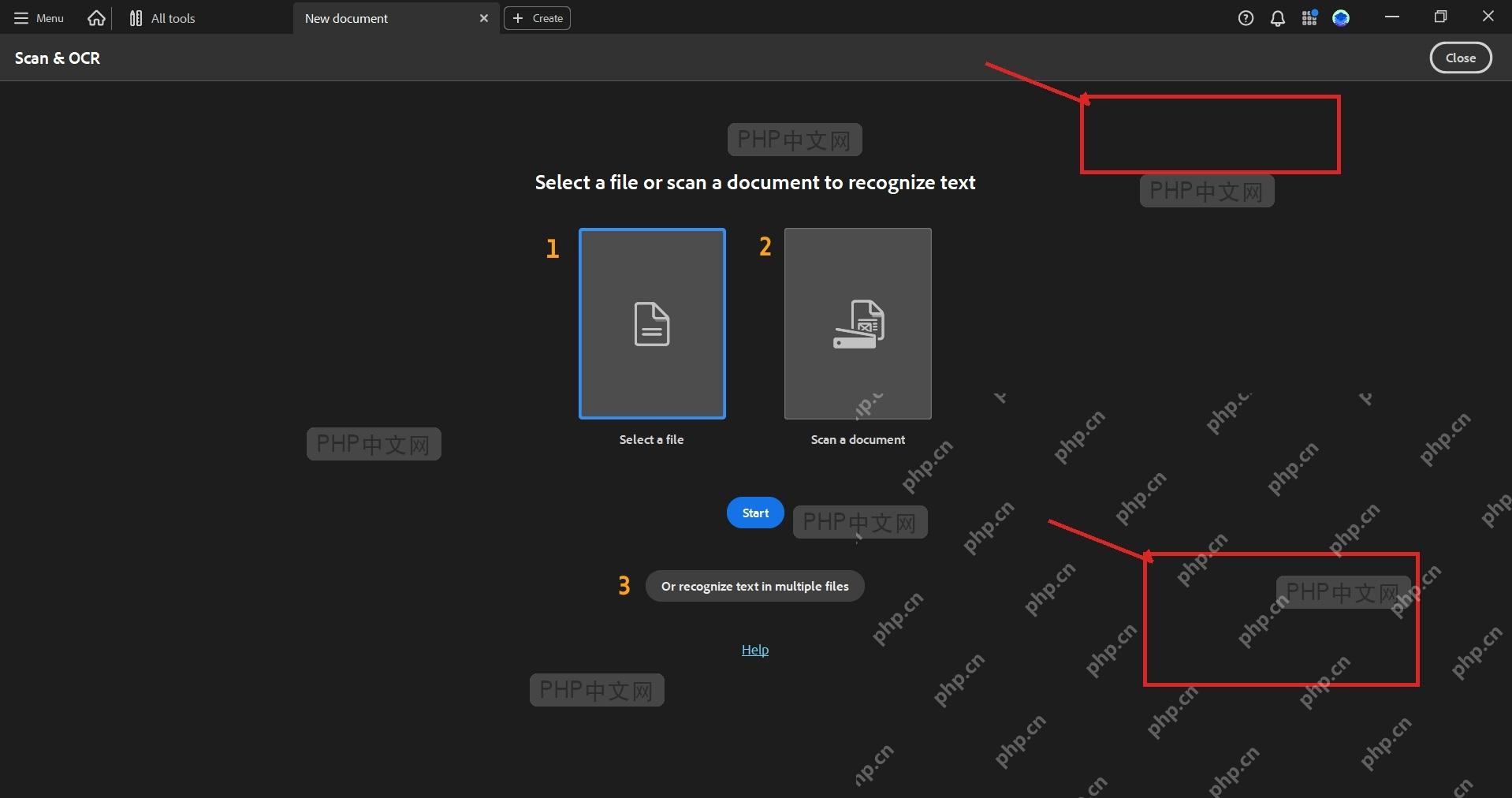
在Adobe Acrobat里打开你扫出来的PDF文件,找到「扫描和OCR」工具,右侧侧边栏能看到「增强扫描文件」「识别文本」这些功能入口就对了。
第二步:增强扫描页
点选「增强扫描文件」,Acrobat会自动对倾斜的页面、发灰的底色、多余的边缘杂边做一次统一清理。要是你手头的扫描件本身字迹偏淡,别着急直接跑识别,先把页面可读性调到位,后续识别的稳定性会好很多。
第三步:设置识别文本
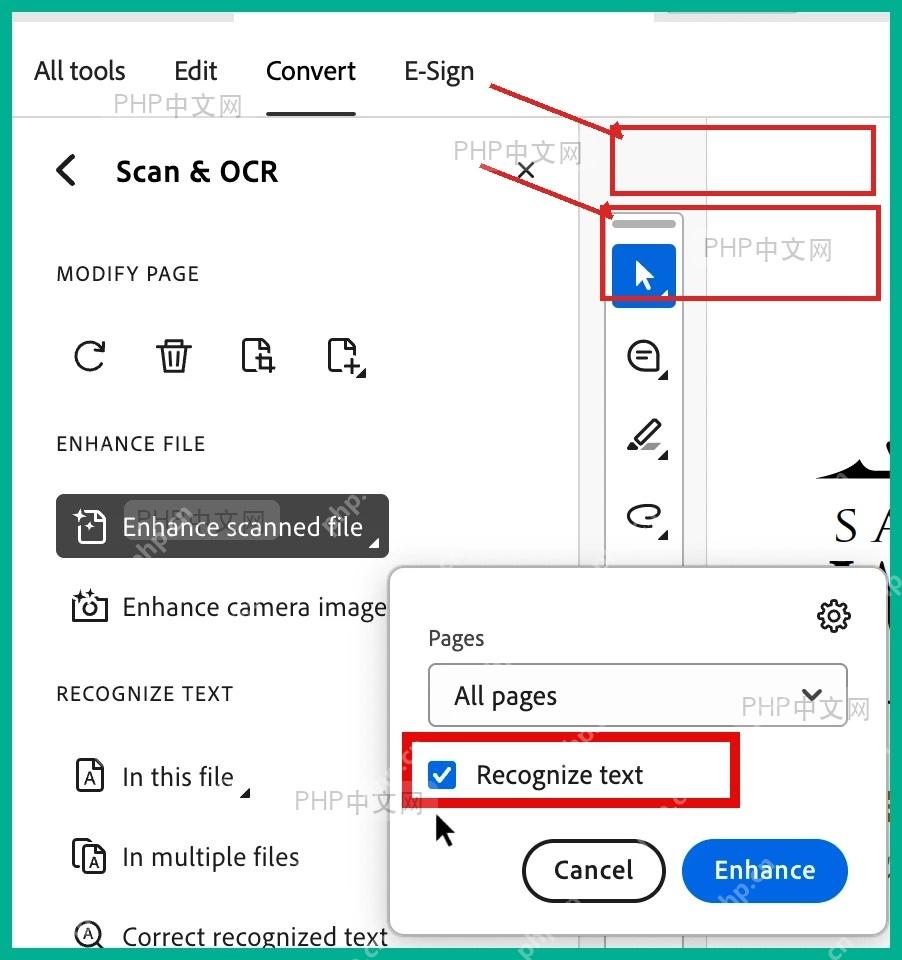
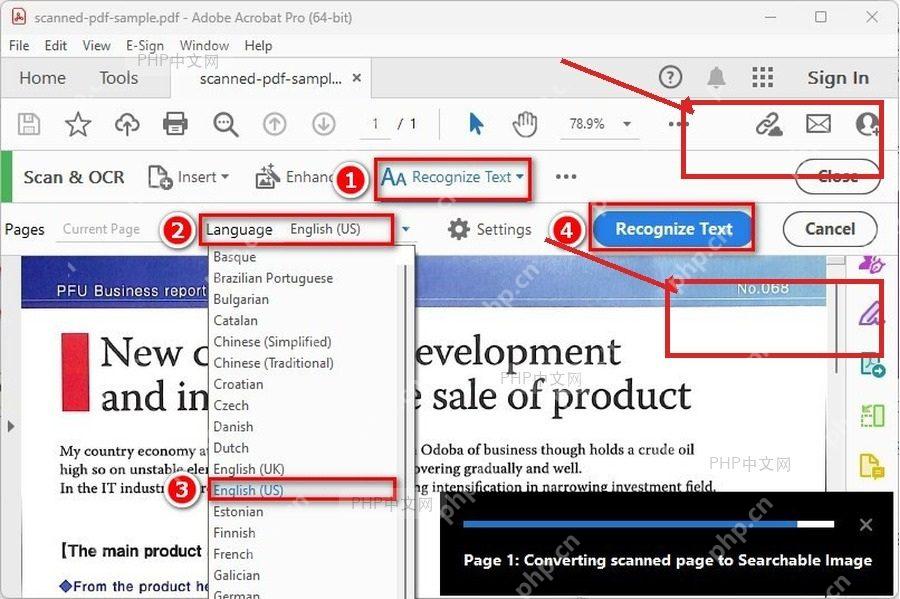
点「识别文本」,弹出设置窗口后核对页面范围、文档语言和输出样式这几个选项。扫的是中文内容的话,一定要把识别语言改成中文,或者选包含中文的多语言组合;要是只需要处理部分页面,就手动把页码范围收窄,没必要让整本文件都反复跑OCR浪费时间。
第四步:保存可搜索 PDF
等识别进度走完,直接用鼠标拖选页面上的文字试试,能单独选中、正常复制,就说明扫描页已经成功加上文字层了。最后点顶部菜单栏「文件」,选保存或者另存为,原扫描图像和新生成的文字层就都能完整保留下来。
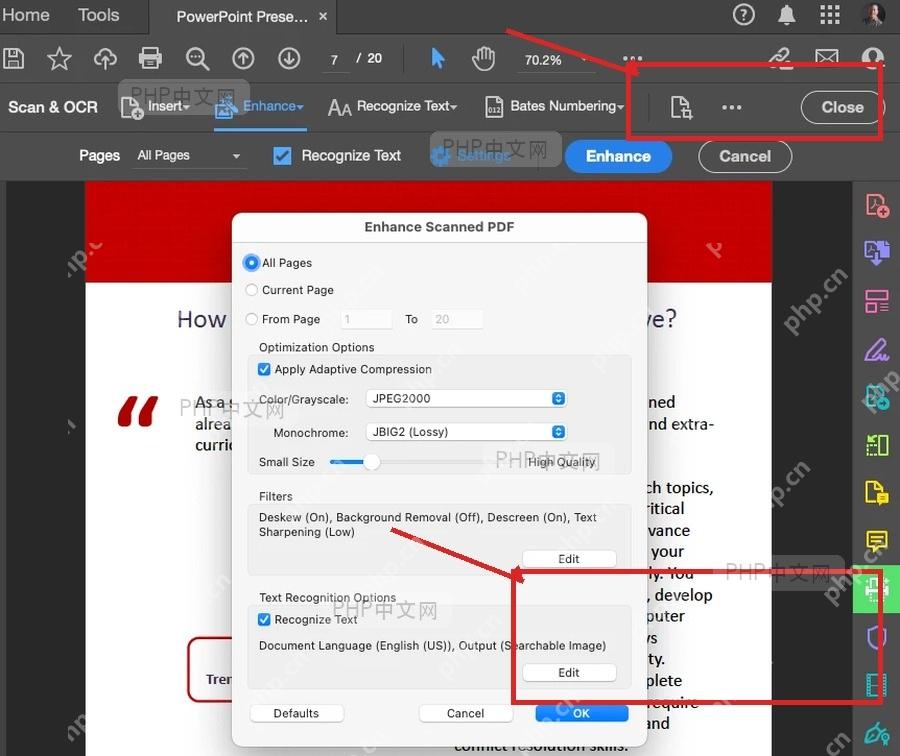
要是存完的文件点上去只能整页选中,没法单独挑出文字,说明OCR根本没真正生效,退回到「识别文本」页面重新检查语言和页码范围有没有设错。如果你的纸质原稿歪得厉害、印章刚好压在字上,或者拍摄的时候反光太严重,别反复点OCR硬跑,先重新扫描一遍或者把扫描分辨率调高,最后出来的识别效果反而比反复尝试更稳定。














