


用word做协作文档,想稳妥设置权限防乱改,最靠谱的入口就是顶部「文件」菜单里的「保护文档」,再点开里面的「限制编辑」。下面的操作是按word 365/2019的通用界面来写的,刚好适配几种常见协作需求:要么只允许其他人加批注、开修订改,要么只开放指定区域让别人编辑。
第一步:进入限制编辑
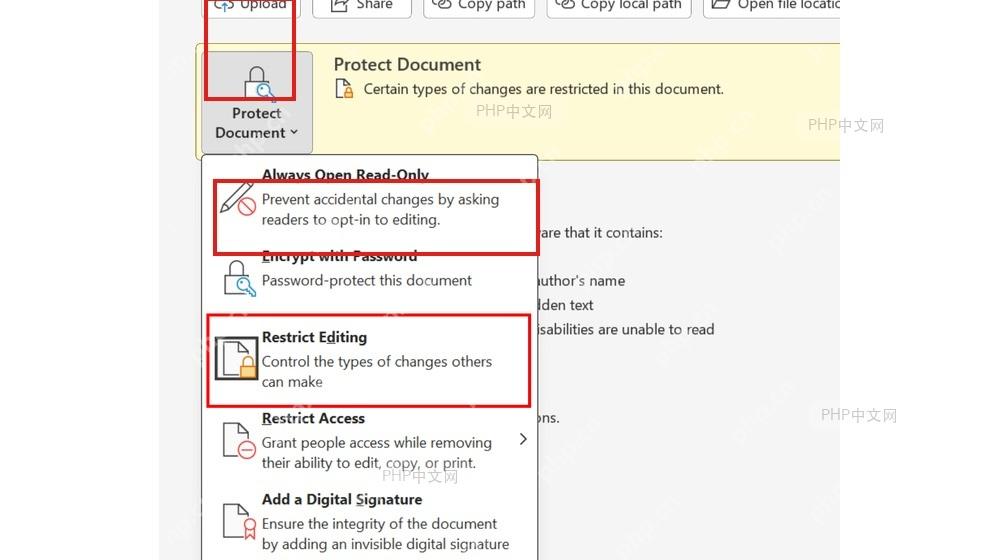
打开你要设置权限的协作Word文档,点左上角的「文件」,在默认跳出的「信息」页面里,找到「保护文档」点一下展开菜单,选「限制编辑」就行。如果只是怕别人误碰改坏,别选「始终以只读方式打开」,想要精细控制可编辑范围的,就用这个「限制编辑」功能。
第二步:选择编辑限制
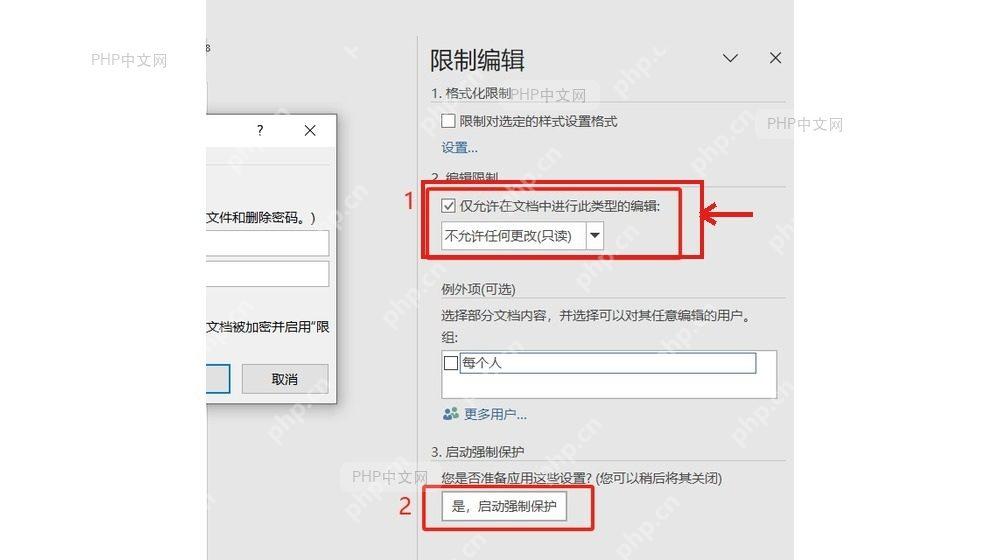
操作完右侧会弹出「限制编辑」面板,先勾上「仅允许在文档中进行此类型的编辑」,再点下拉菜单选你要的限制模式。协作文档最常用的是「修订」或者「批注」,要是文档已经定稿,只想给别人看不能改,就选「不允许任何更改(只读)」。
第三步:设置例外协作者
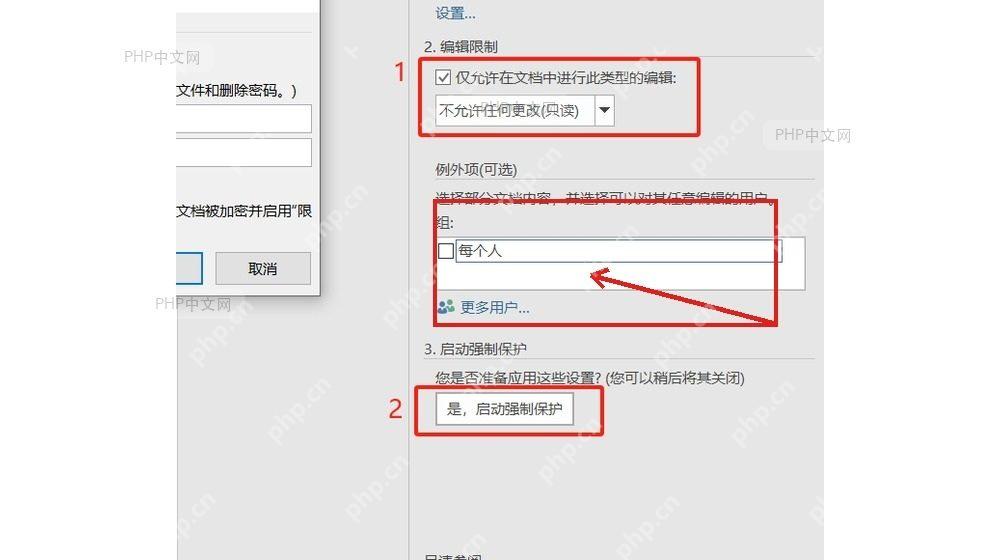
如果开了只读保护之后,还想留出一部分内容让指定的人改,先用鼠标拖选文档里要放开编辑的那部分内容,再到面板的「例外项」板块,勾选「每个人」让所有人都能改这段,也可以点「更多用户」,指定特定协作者的账号开放权限。设置完之后,其他人只能改你刚才选中的区域,没选中的正文还是会按之前的规则锁死。

第四步:启动强制保护
确认好选的限制类型和例外编辑范围都没问题,点下面的「是,启动强制保护」。弹出来的设置窗口里选「密码」模式,输入你要设的新密码,再输一遍确认,最后点确定就行。注意这个密码不是文档本身的加密密码,是以后要取消这次编辑限制用的,多人协作的话最好交给专门的文档负责人统一保管。
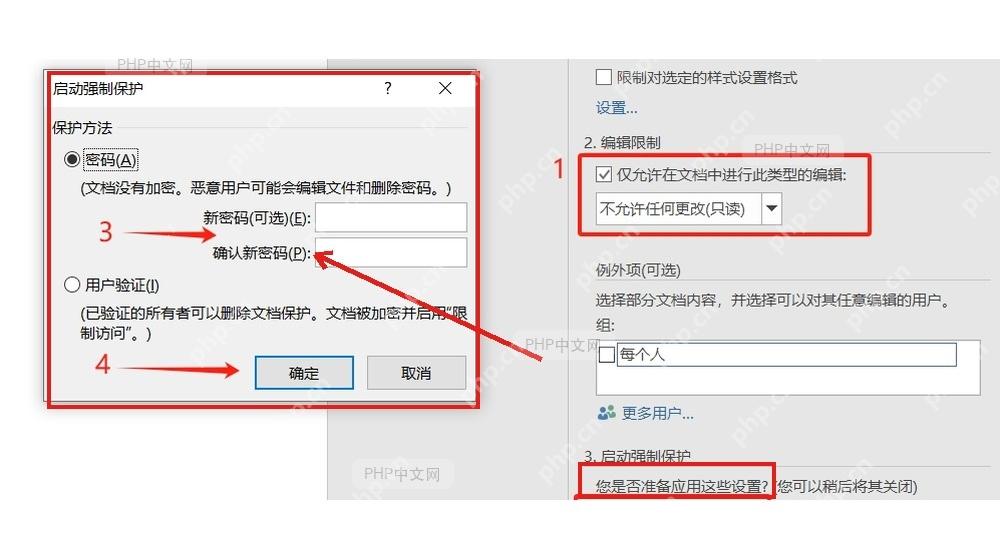
设置完权限就生效了,没开放授权的区域会直接锁死没法编辑,协作者只能在你允许的模式、或者指定的开放区域里操作。之后要恢复全文档编辑权限的话,再回到「限制编辑」面板,点停止保护,输入之前设的密码就解开了。














