


ppt加动画的功能入口就在顶部功能区的「动画」选项卡。操作逻辑很简单:先选你要动的文本框、图片或者形状,挑好对应的动画效果,再用「动画窗格」和计时功能核对播放顺序就行。下面是按powerpoint、wps演示的通用中文界面写的,不同版本的菜单名称可能有细微差别。
第一步:选中对象
打开演示文稿,直接点击要加动画的元素就行。不管是标题文字、图片、形状,还是一整个文本框都可以选。选中之后元素周围会出现调整控制点或者选中边框,要是不小心点到了幻灯片空白处,后面就算点开动画按钮,效果也加不到你想要的元素上。
成品ppt在线生成,百种模板可供选择☜☜☜☜☜点击使用;
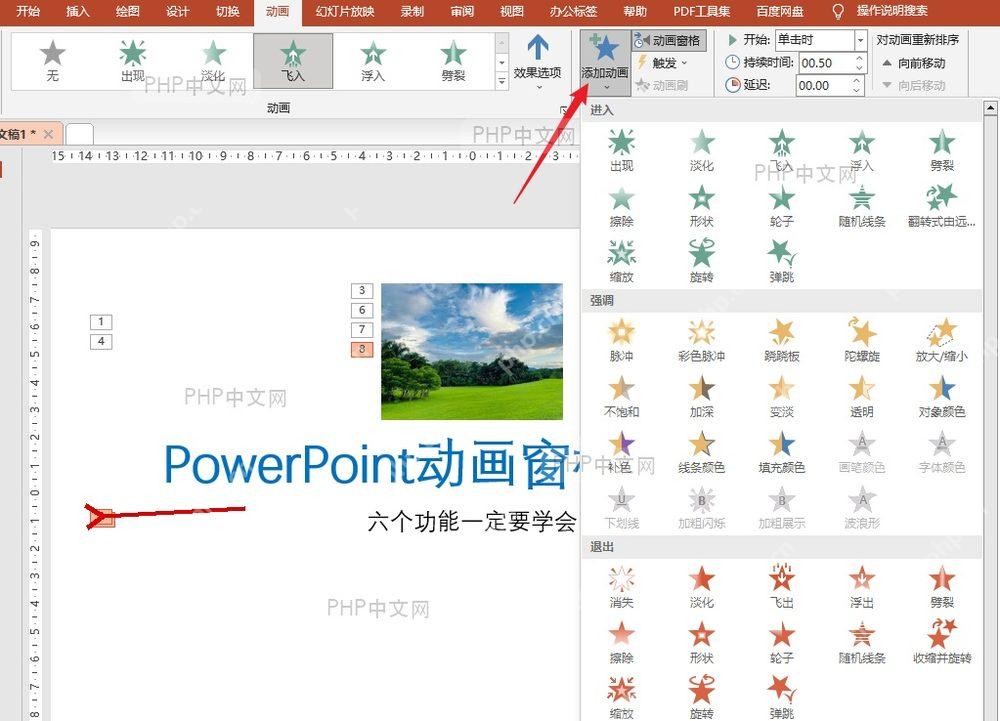
第二步:打开动画效果
切到顶部的「动画」选项卡,直接在动画效果区挑个常用的就行,比如「出现」「淡化」「飞入」这些。想找更多效果的话,点「添加动画」按钮,或者点效果列表右边的展开箭头,所有效果会按「进入、强调、退出」这些类型分组。做普通工作汇报的话,优先选「进入」分类里的简单效果,别一开始就堆一堆花里胡哨的夸张动画。
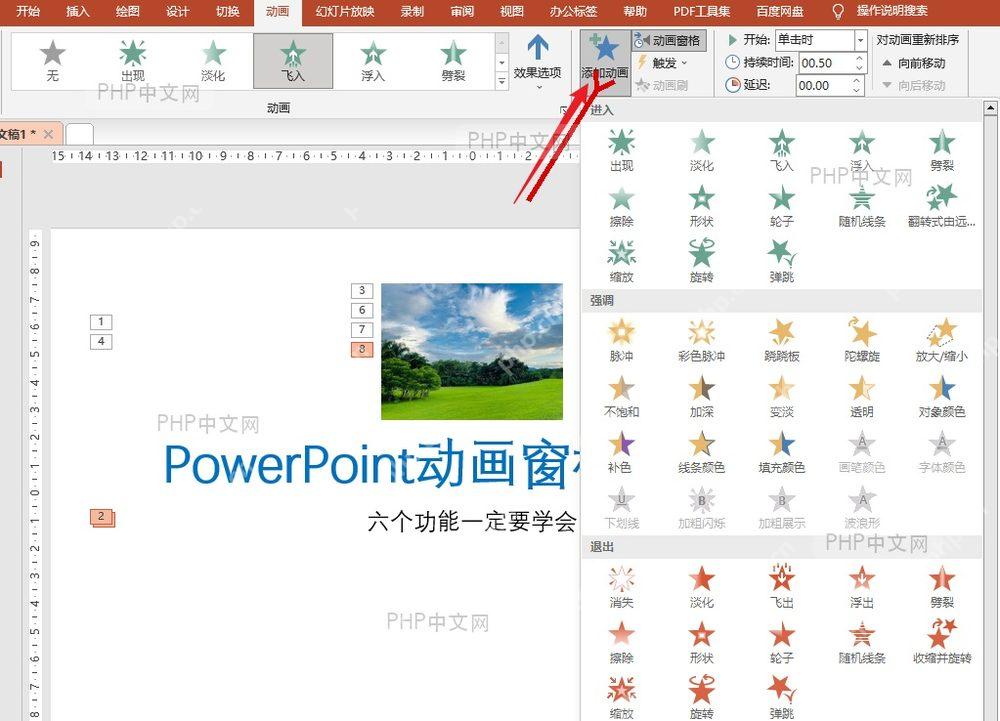

第三步:调整播放顺序
给一个元素加完动画,幻灯片上会自动出现带数字的小标记。多个元素都加了动画的话,这些数字就对应播放的先后顺序。点开「动画窗格」,你可以直接在右侧列表里拖动动画条目排序,也可以点工具栏上的「向前移动」「向后移动」按钮调顺序。要是播放的时候发现顺序不对,先过来核对这里的编号,不用急着全删了重做。
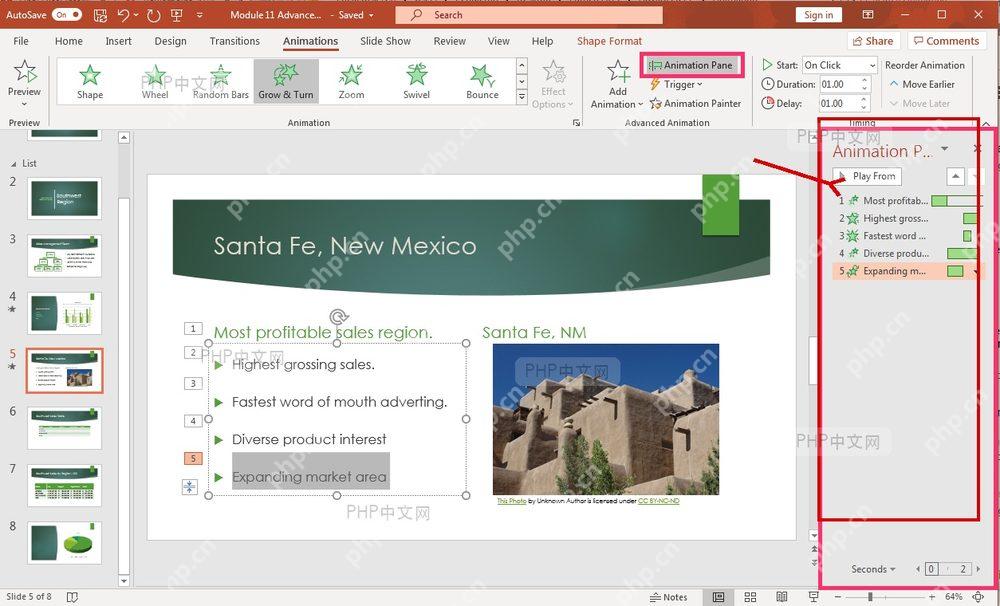
第四步:设置开始和速度
选中你要改的动画条目,在「计时」区域里调整「开始触发方式」「持续时间」和「延迟」参数。上课演示或者开会讲解的场景,一般选「单击时」,讲到哪点到哪,节奏自己好把控;要是做自动播放的展示页,就改成「上一动画之后」,持续时间建议设成0.5到1秒左右就够。改完直接点「预览」,确认元素是按你预想的方式动,不会因为动画太慢拖慢整个页面的节奏。
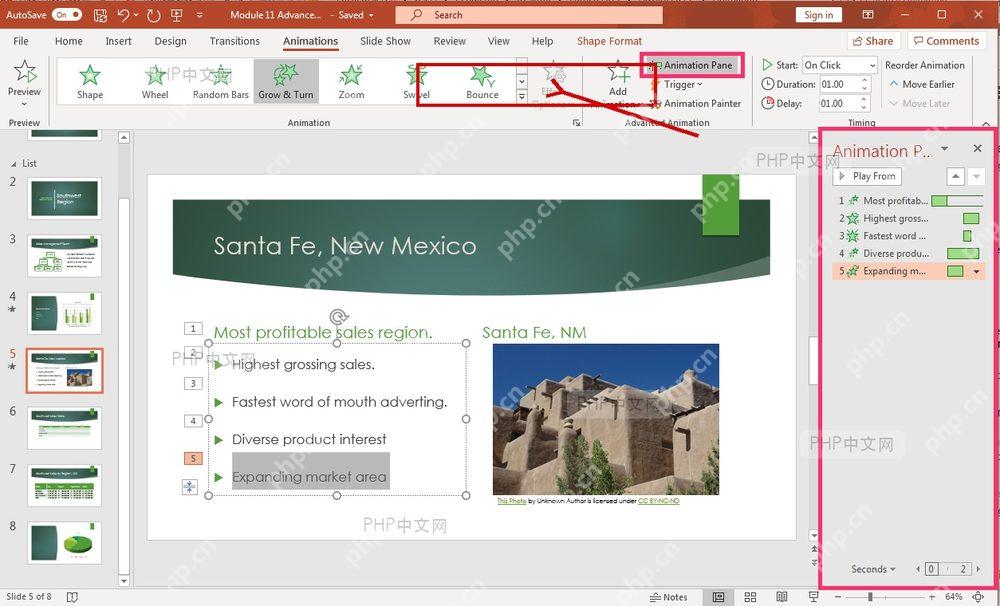
全部设置完保存之前,先放映当前页走一遍,确认元素的出场顺序、速度都和你的讲解节奏匹配。要是碰到某个元素完全没动的情况,回到编辑页重新选中它,再去「动画窗格」里检查有没有对应的动画条目就行。














