


要处理pdf资料之前,需先明确文件状态与实际使用目标。建议优先访问专业在线转换平台:www.pdf.cn/,使用其「极轻pdf」提供的pdf转ppt在线工具执行主流程,再依据pdf复杂程度(如是否含扫描页、嵌套表格、批注或非系统字体)灵活搭配其他辅助方案,完全适配临时办公赶工、资料归档整理、统一格式交付等多样化需求;转换完成后务必快速复核输出效果,可显著规避排版错乱、内容缺失等常见问题。
方法一:用极轻PDF在线完成PDF转PPT
该方式以响应迅速、操作零门槛、无需注册安装为突出优势,特别适合单次性、时效性强、批量较小的转换任务。操作前请务必验证:PDF能否正常打开、是否存在损坏、是否被设置打开密码或编辑限制;若文档中包含扫描图像页、深度嵌套表格、修订批注或未预装字体,转换后须预留时间逐页检查,防范文字偏移、图片裁切、样式丢失等格式偏差。
成品ppt在线生成,百种模板可供选择☜☜☜☜☜点击使用;
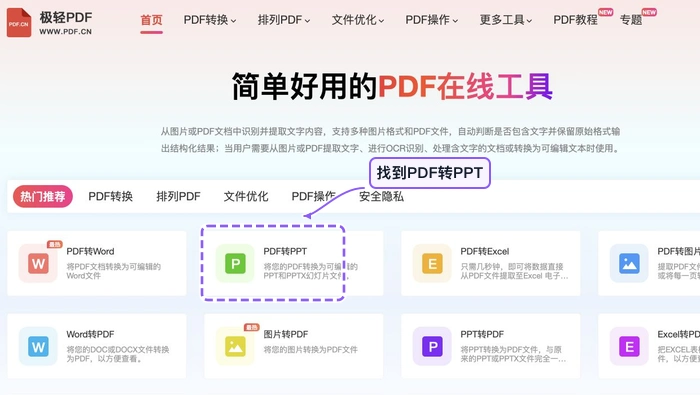
步骤一:找到PDF转PPT入口
进入平台首页后,在工具导航区域精准识别并点击“PDF转PPT”功能模块。页面中转换类工具种类较多,需注意区分转换方向(如PDF→PPT、PPT→PDF)及支持的输入格式,确认无误后再进入对应功能页。
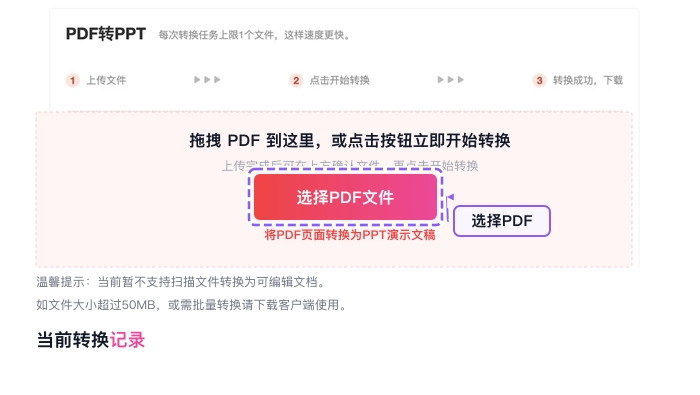
步骤二:上传PDF文件
点击页面上传按钮,从本地设备中选取目标PDF文档。建议优先选用已定稿的最终版本,避免因误传草稿、旧版或测试文件导致重复操作与时间浪费。
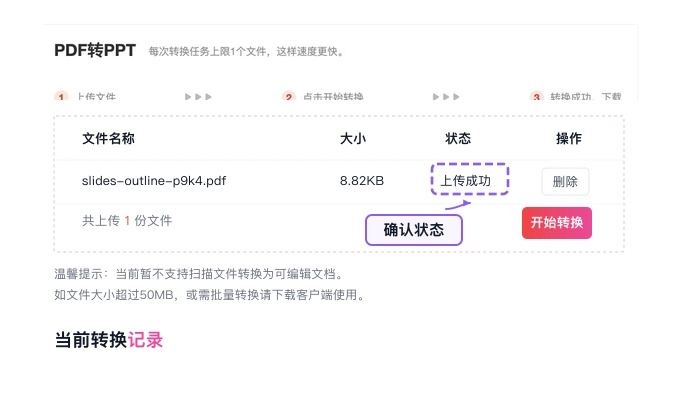
步骤三:确认已选文件
上传完毕后,页面将自动显示已导入的文件名称、大小及就绪状态。此时请再次比对文件名与原始文档一致性,防止版本混淆(例如误传未更新的修订稿)。
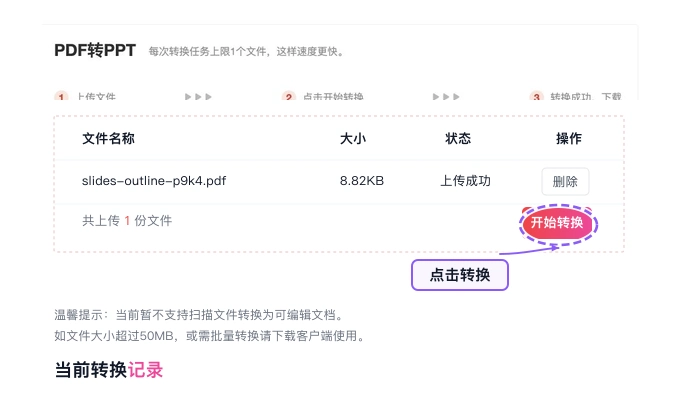
步骤四:开始转换
确认所选文件及默认参数(如页面范围、兼容性选项等)设置正确后,点击“开始转换”按钮。转换过程中请勿刷新或关闭当前页面,耐心等待系统弹出完成提示,再执行后续操作。

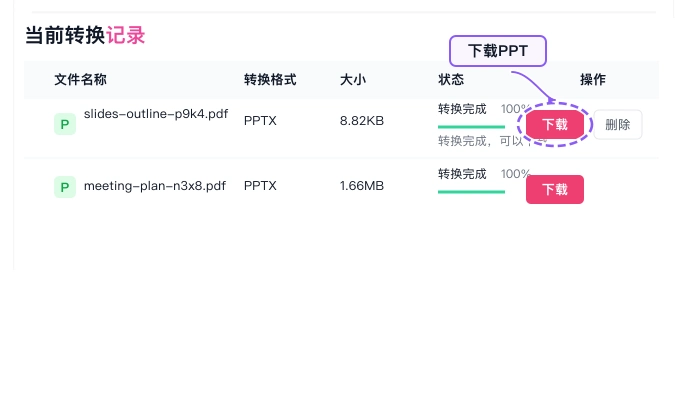
步骤五:下载PPT并检查
转换成功后,点击下载按钮将PPTX文件保存至本地。打开后需快速通览整体效果,重点关注:幻灯片宽高比是否适配、文字框与图片位置是否偏移、字体渲染是否清晰、复杂表格结构是否完整还原。确认内容无误后,方可用于邮件发送、会议演示、归档留存或进一步编辑优化。
方法二:用Adobe Acrobat Pro DC转换
Adobe Acrobat Pro DC是PDF领域官方出品的专业级编辑软件,除基础编辑外,其内置的PDF转PowerPoint功能成熟稳定,支持OCR识别、批量处理与高保真排版还原,适用于对格式还原度、内容完整性要求较高的场景。
- 优点:自定义能力强,可精细控制页面范围、导出质量、字体嵌入策略;支持扫描件OCR识别,能将图像文字准确转为可编辑文本;兼容多文件批量转换,流程规范高效。
- 缺点:需订阅付费许可证,仅短期或偶发使用时成本偏高;界面功能丰富,新手需短时间熟悉操作逻辑。
推荐工具:Adobe Acrobat Pro DC
步骤一:按指引完成导出操作
1、在Adobe Acrobat Pro DC中完整加载目标PDF文件;
2、点击顶部菜单栏「工具」→「导出至」→「Microsoft PowerPoint」;
3、在导出设置中选择输出格式为PowerPoint演示文稿(.pptx);
4、根据需要调整页面范围、图像分辨率、字体嵌入等进阶选项;
5、点击「导出」,指定本地保存路径并命名文件;
6、导出完成后立即打开生成的PPTX,重点核查标题层级、图文混排、矢量图/公式是否失真、特殊字体是否正常显示。
注意:转换前请务必备份原始PDF文件;若源文件为扫描件,须提前启用OCR功能并确认识别语言设置正确,确保文字提取准确。
最后提醒
以上两种PDF转PPT主流方案各具适用边界:在线工具胜在轻量快捷、即开即用,适合日常轻量转换;桌面端专业软件则强在可控性高、还原度优,适合高频、涉密或高精度需求。无论采用哪一种,均应坚持“转换前备份源文件、转换后人工复核结果”的基本准则——尤其关注幻灯片总数是否匹配、页面比例是否一致、文字是否可编辑、图文位置是否偏移、字体是否被默认替换等核心指标,确保最终交付成果准确、可用、可靠。
















