当 wps 出现多网卡导致的 dns 连接错误时,可以通过禁用问题网卡解决。以下是具体操作步骤:适用于 windows 系统,需管理员权限。
第1步:排查当前使用的网卡
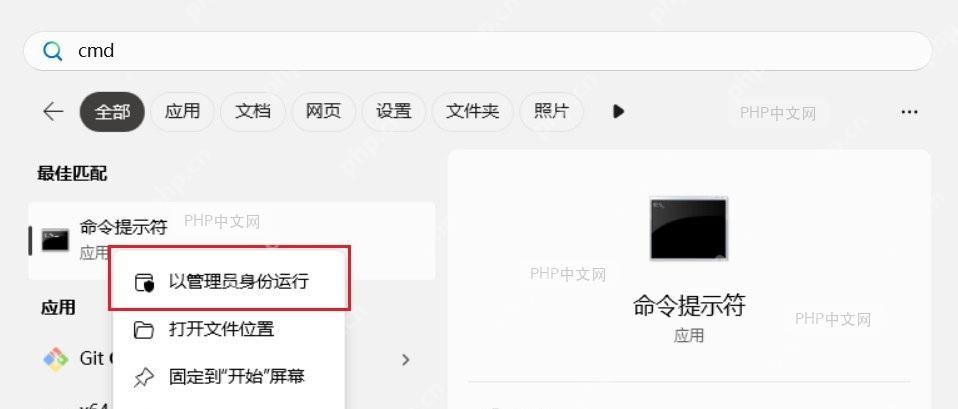
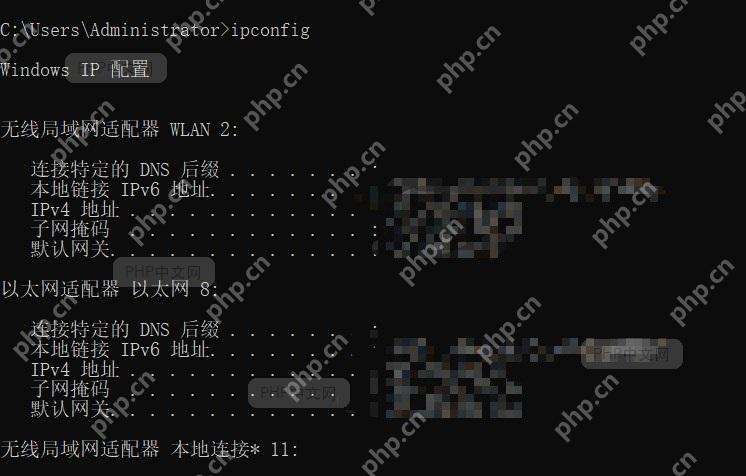
以管理员身份运行命令提示符,输入 'ipconfig' 查看所有网卡信息。确认哪些网卡正在使用,哪些处于断开连接状态。图中显示了 ipconfig 输出结果,包含多个网络适配器及其状态。
第2步:确定问题网卡
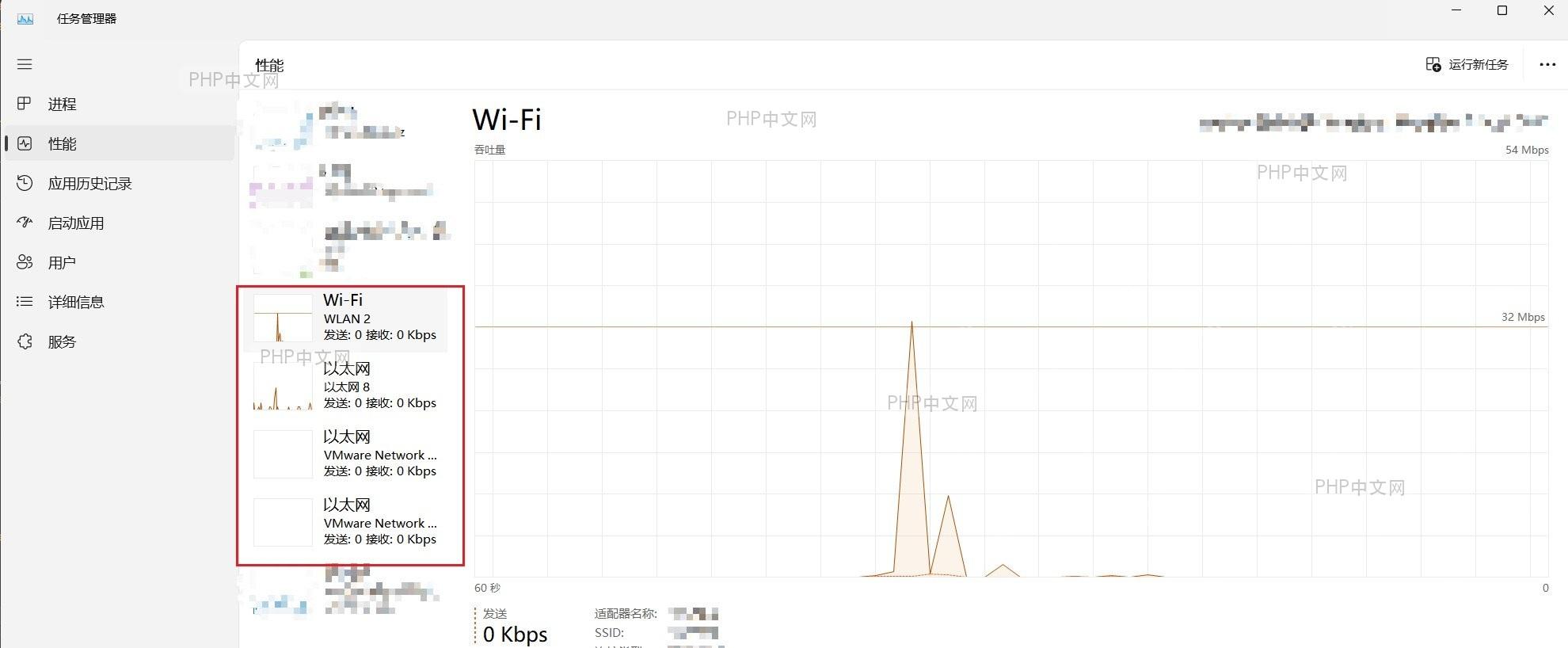
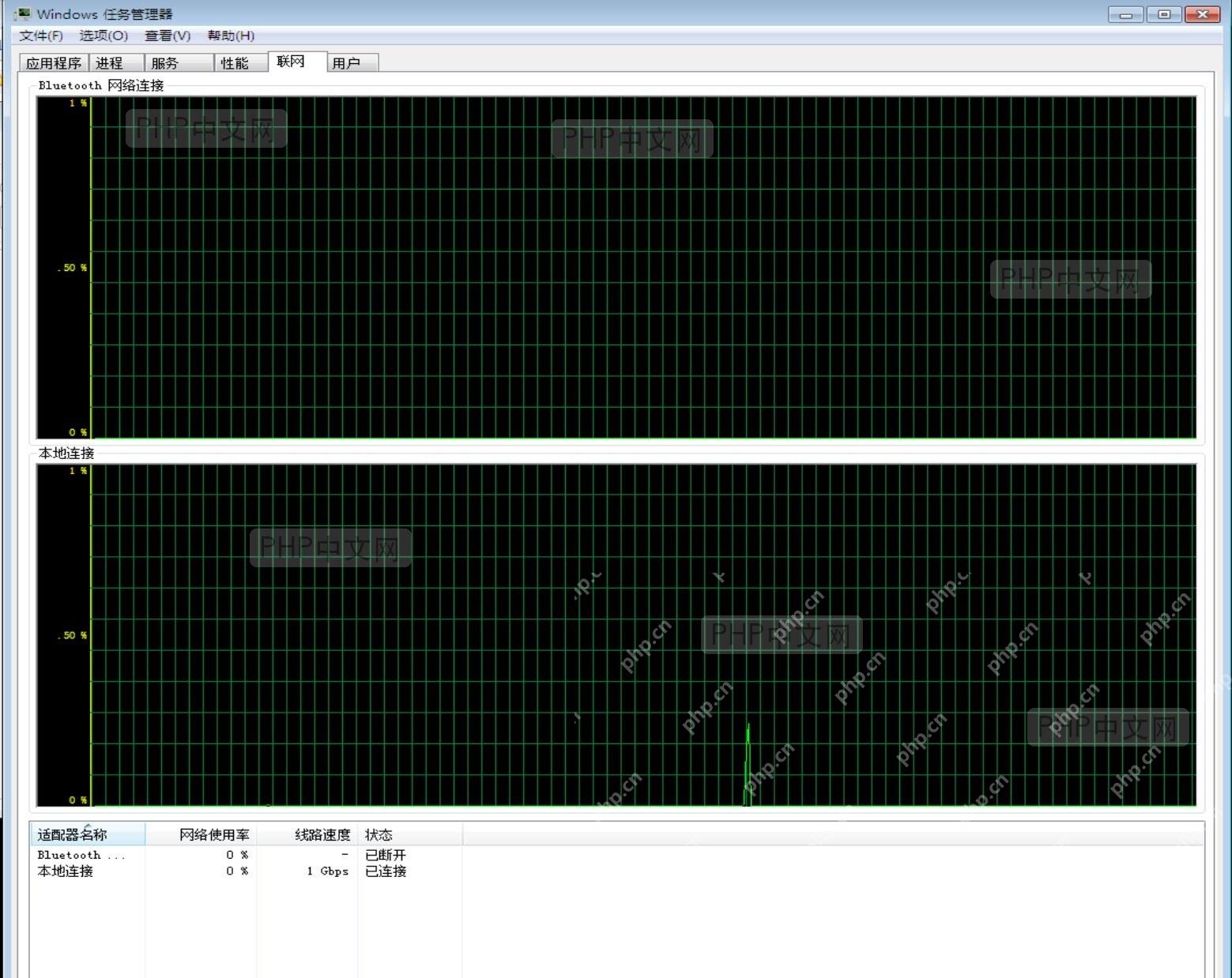
打开任务管理器,检查哪个网络连接没有信号传输。任务管理器性能标签页显示网络活动波峰,无波峰的网卡即为潜在问题网卡。如果看不到任务管理器入口,可直接通过控制面板查看网络连接状态。

WPS macOS Helper
下载
{"answer":"协助 macOS 用户准备、转换、导出及排查 Word、PDF、Markdown、PowerPoint 和 Excel 文件,确保 WPS Office 工作流程可靠。"}
第3步:禁用问题网卡
进入网络连接设置,禁用确定有问题的网卡。在网络连接设置界面中,找到已禁用的网卡列表,确保问题网卡已被禁用。如果找不到此入口,可通过控制面板网络和共享中心管理网络适配器。
第4步:验证问题是否解决
重新运行 WPS 诊断工具,检查是否仍有 DNS 连接错误。WPS 诊断工具界面应显示无 DNS 错误提示,说明问题已解决。如果仍出现错误,可手动测试访问网站或网络资源。