


excel用公式时弹出#spill!报错,一般是动态数组公式要返回多行多列结果,结果目标溢出区域被内容、空格、隐藏公式、合并单元格或者excel自带表格挡住了。最快的解决思路很简单:先点报错单元格,点黄色的错误提示按钮,直接定位挡路的单元格,清空或者移走里面的内容就行;要是提示是合并单元格或者表格的问题,再对应取消合并,或者把表格转成普通区域。
按下面的步骤一步步处理就好:
- 选中报#SPILL!错误的单元格,查看公式和虚线标出来的溢出范围。
- 点错误提示菜单,直接定位阻挡单元格。
- 清空阻挡区域的内容、空格或者隐藏字符。
- 遇到合并单元格的情况,直接取消合并。
- 如果溢出发生在表格内部,要么转成普通区域,要么把公式移到表格外。
第一步:选中 #SPILL! 单元格
先点显示#SPILL!的单元格,Excel会自动在目标输出区域周围画出虚线边框,公式栏里也能看到当前写的公式,比如=SEQUENCE(11)、=FILTER(A2:D20,B2:B20="已完成")、=UNIQUE(A2:A100)这类能一次性返回多个结果的动态数组公式,都容易触发这个报错。
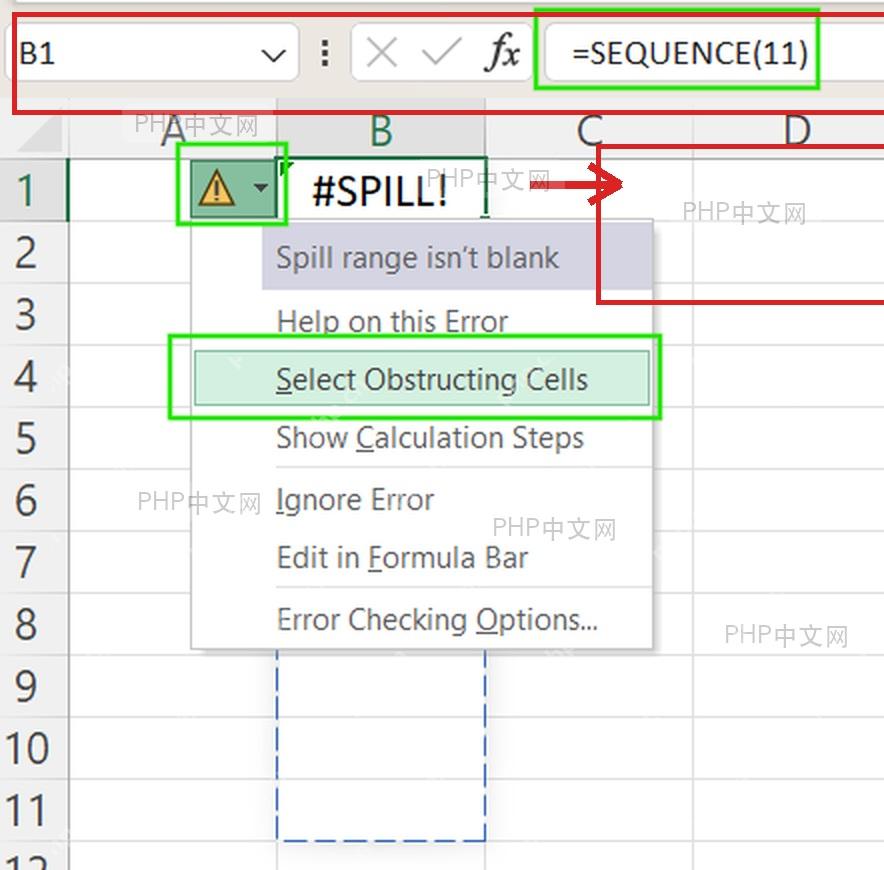
第二步:定位阻挡单元格
点弹出的黄色错误按钮,在菜单里选择 Select Obstructing Cells,Excel会直接跳转到占住溢出范围的单元格。这步特别实用,很多时候肉眼看着单元格是空的,实际里面藏了空格、空字符串公式 "" 或者隐藏格式,靠手动找根本找不到。
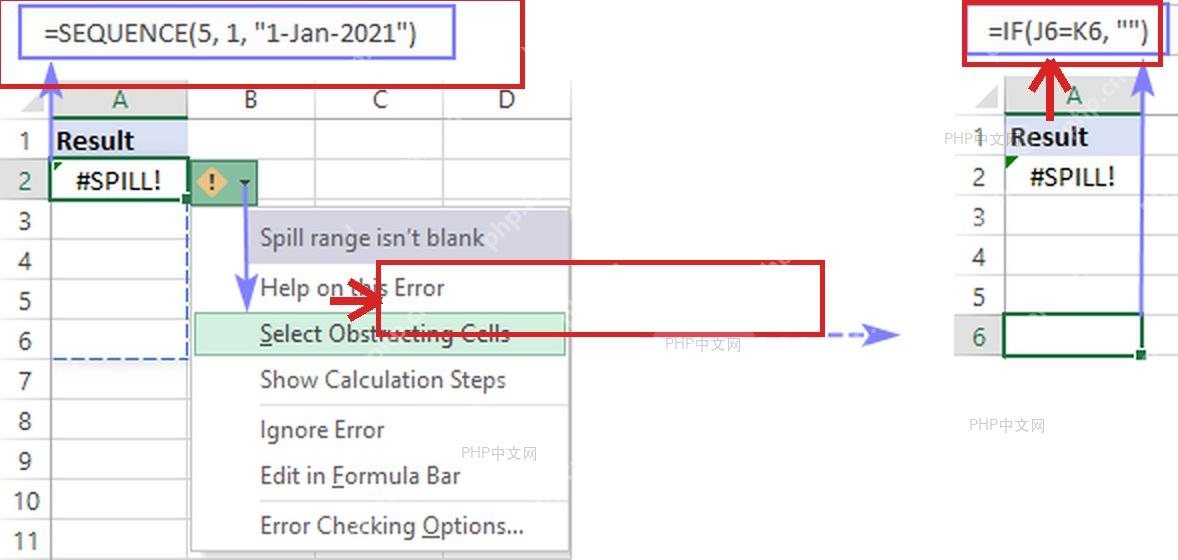
第三步:清空阻挡内容
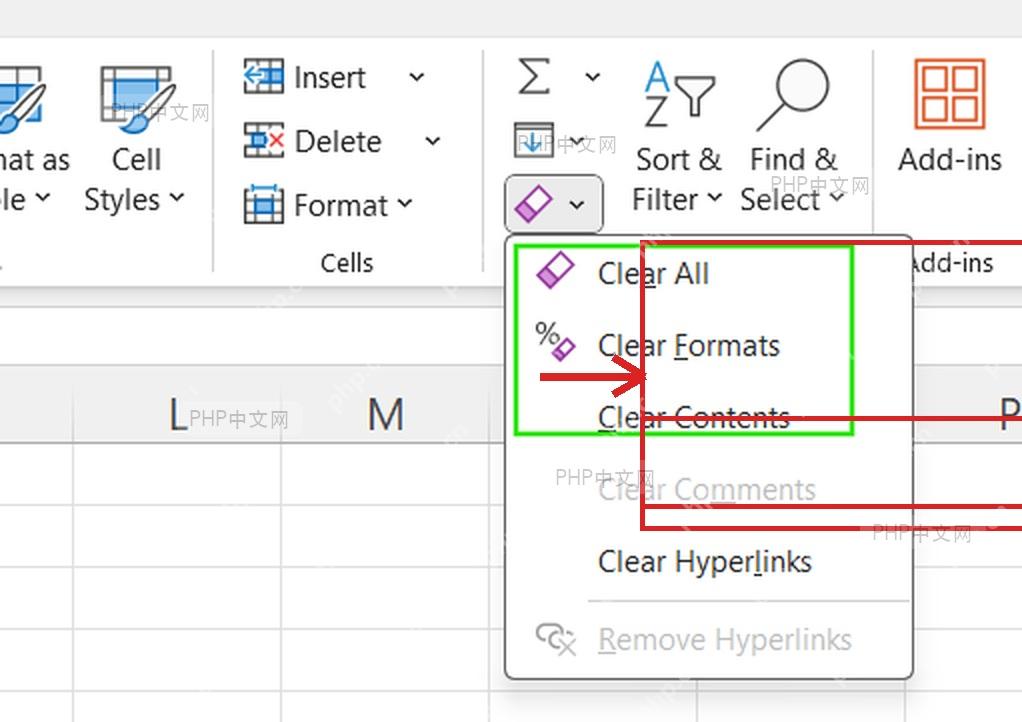
确认被定位到的单元格内容不需要保留后,在 Home 选项卡打开 Clear 菜单。普通内容用 Clear Contents 就够了;如果怀疑有隐藏空格、空字符串残留或者异常格式,改用 Clear All,清完之后动态数组公式会自动重新溢出结果。

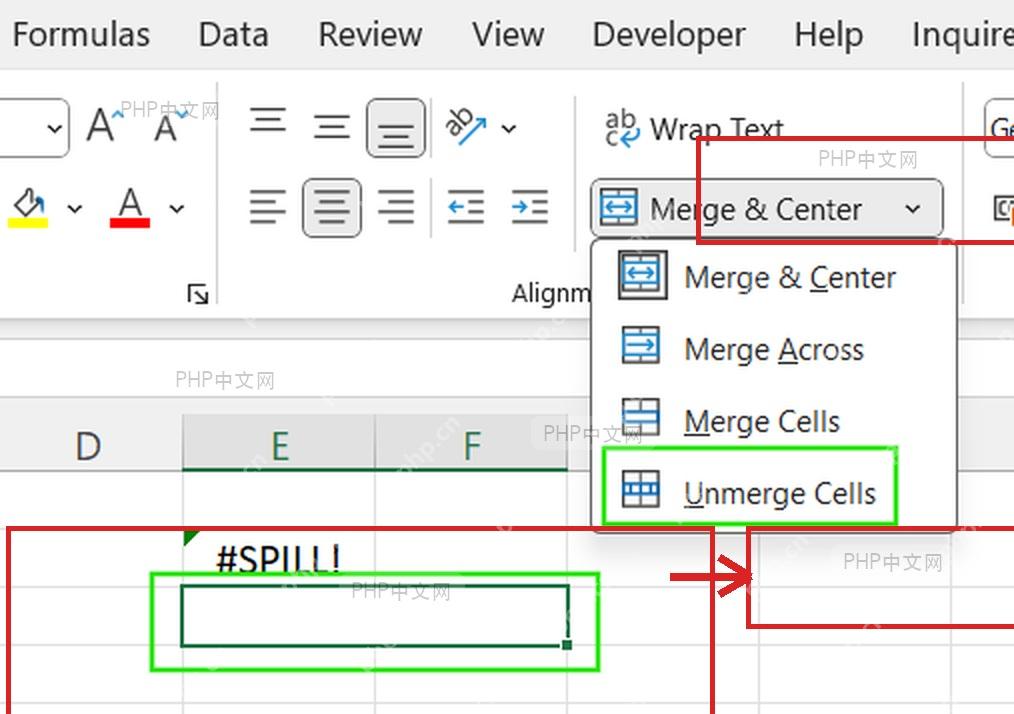
第四步:取消合并单元格
如果错误菜单提示 Spill range has merged cell,说明预设的输出区域里有合并单元格。选中相关单元格,在 Home 选项卡打开 Merge & Center 下拉菜单,选择 Unmerge Cells。动态数组结果必须放在连续的普通单元格里,没法跨过合并区域。
第五步:把表格转为普通区域
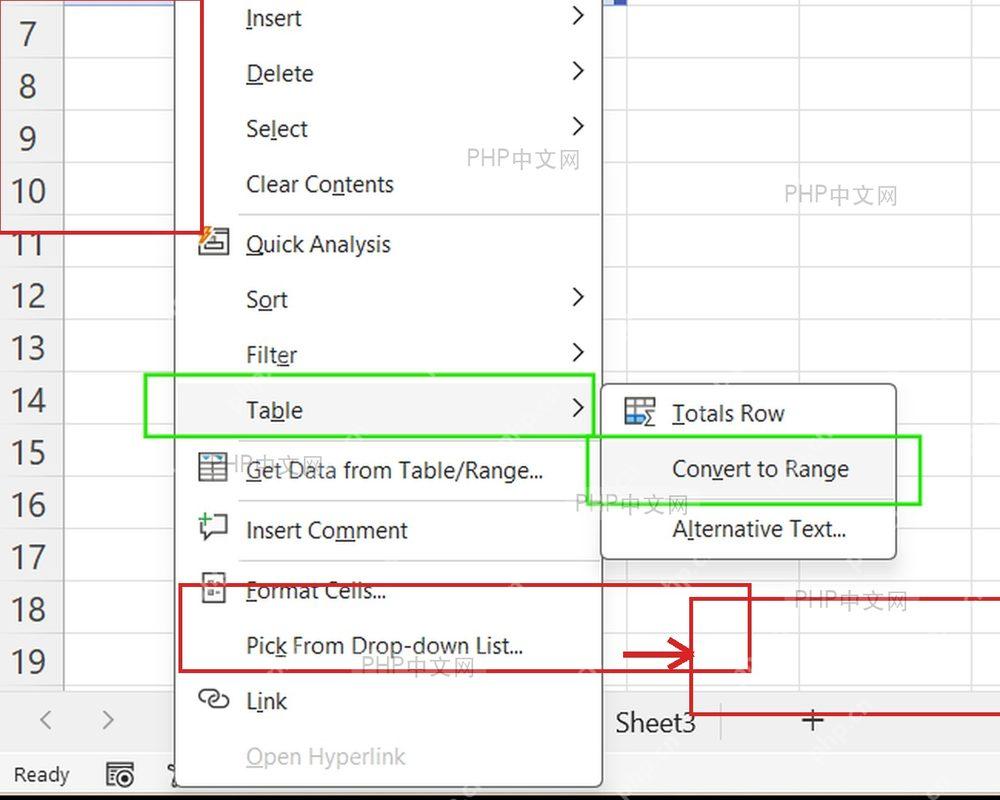
要是公式写在按Ctrl+T创建的Excel结构化表格内部,动态数组没法在表格单元格里自动向下、向右扩展。右键点表格区域,选择 Table > Convert to Range 就行;也可以保留原表格,把 =SORT()、=FILTER()、=UNIQUE() 这类公式放到表格外侧的空白区域。
常见公式写法和错误原因
#SPILL! 不是某个函数的语法写错了,本质是公式返回了多个结果,却没腾出足够空间显示。常见的会触发溢出的动态数组函数包括 FILTER(array, include, [if_empty])、UNIQUE(array, [by_col], [exactly_once])、SORT(array, [sort_index], [sort_order], [by_col])、SEQUENCE(rows, [columns], [start], [step])。这些函数你只需要在结果区域的左上角单元格输一次,剩下的结果Excel会自动填充出来。
要是你本来就只想返回单个值,千万别直接把整列直接喂给公式。比如 =A:A*10% 会默认计算整列所有行,在新版Excel里会生成一个超大的溢出范围,很容易报错。可以把范围改成你实际用到的明确区间,比如 =A2:A100*10%,如果确实只需要当前行的结果,用隐式交集写法 =@A:A*10% 就行。
全部处理完之后,点回公式所在的左上角单元格,确认结果是不是完整展开了。注意只有左上角单元格可以编辑公式,溢出区域里的其他单元格都会显示变灰的同一公式,后续要改参数直接回左上角单元格修改就好。












