


想查wps版本号,最快的方法不用绕路:不管你现在开着wps首页还是随便哪个wps窗口,点右上角的设置入口,进到「关于wps」页面,直接读「当前版本」后面的数字就行。下面以windows版wps office的界面为例说明,中文界面和英文界面的入口位置基本一致。
操作总共分三步:1. 找到WPS主界面入口;2. 进入About WPS Office页面;3. 读取当前版本号。
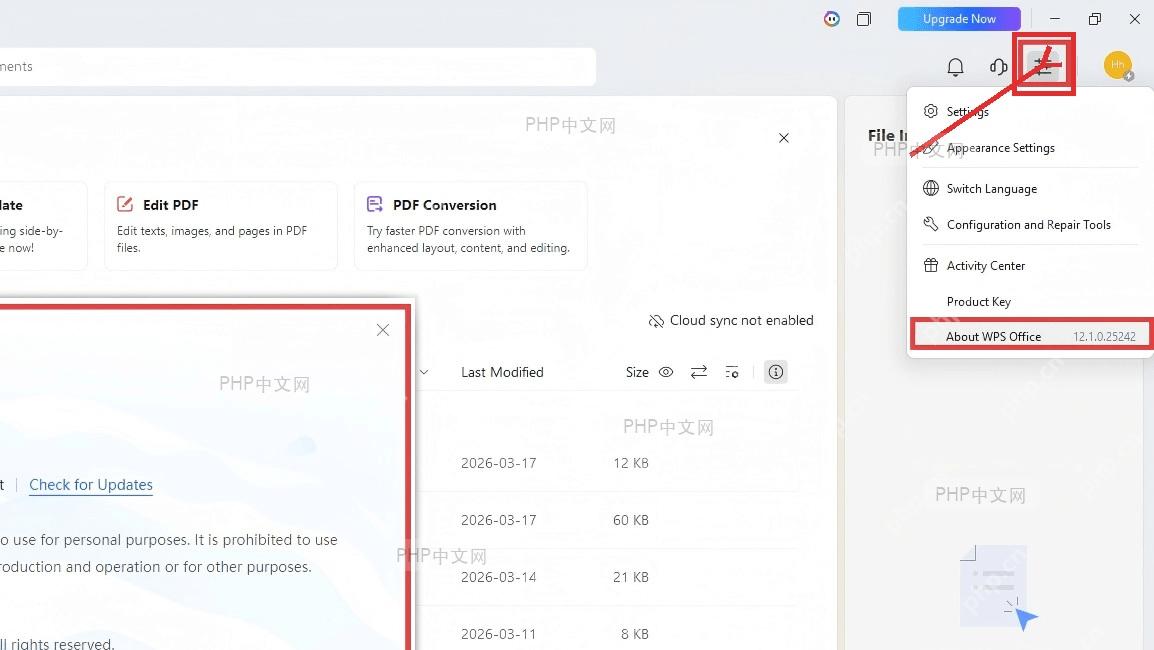
第一步:打开 WPS 首页入口
先启动WPS Office,停在首页、最近文档页,或者已经打开的WPS文字、表格、演示窗口都可以。直接找窗口右上角那个三条滑杆样式的设置按钮就行;要是当前WPS窗口拉得太窄,先把窗口拖宽一点,避免设置入口被折叠到更多菜单里找不到。
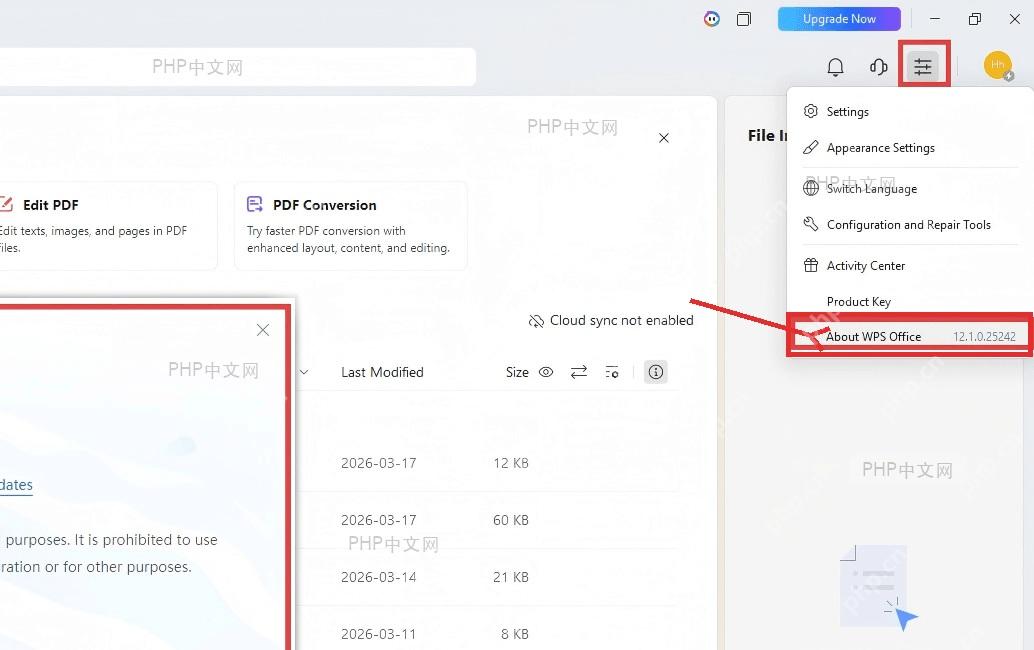
第二步:进入 About WPS Office
点开设置按钮后,弹出的菜单里能看到Settings、外观设置、切换语言这类选项,往菜单靠下的位置找,选中About WPS Office就行;用中文界面的话,这一项显示的通常是「关于WPS」或者「关于WPS Office」。注意别点错到「配置和修复工具」,那是用来修复程序异常的入口,不是版本信息页面。

Excel/WPS 公式大师。用大白话描述需求,直接给出可用的公式、函数组合和数据处理方案,并解释每一段的作用。当用户提到"Excel 公式"、"表格函数"、"VLOOKUP 怎么用"、"XLOOKUP"、"LET"、"LAMBDA"、"动态数组"、"这个公式报错了"、"#N/A"、"#REF!"、"
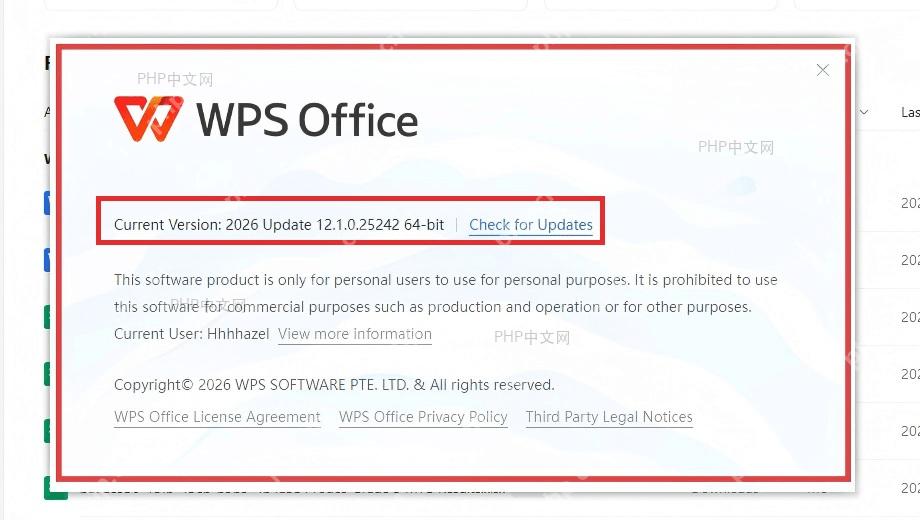
第三步:读取当前版本号
关于窗口打开后,直接看标着Current Version或者「当前版本」的那一行就行。WPS的版本号一般由年份、更新批次、主版本号和位数信息组成,比如画面里的2026 Update 12.1.0.25242 64-bit;之后给客服、同事或者教程作者反馈问题的时候,尽量把这一整串版本号完整复制或者照抄下来,尤其别漏掉64-bit、32-bit这类位数信息。
要是翻遍菜单都没看到「关于WPS」选项,先确认当前打开的是WPS Office主窗口,而不是单独的系统文件预览窗口,再检查右上角头像、设置按钮附近的其他菜单项,版本信息入口基本都在这一组选项里。

















