


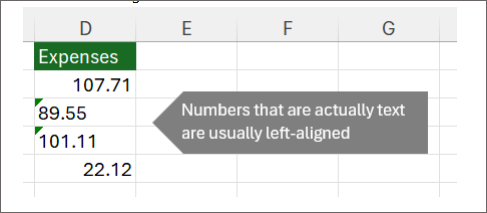
用excel的时候,要是看到单元格左上角带绿色小三角,数字默认还靠左对齐,十有八九是文本格式存的数字,点一下错误提示里的「转换为数字」,就能改成可以正常计算的数值。下面拿excel 2021和microsoft 365举例讲操作,数据量特别大的话,也能用value函数或者乘1的方法处理。
先确认:是真文本格式,不是显示设置问题
选中单元格之后,要是状态栏没法正常求和、数字靠左还飘着绿色小三角,基本就能确定是文本格式的数字了。注意别光把单元格格式改成「常规」,光改格式不会自动把原来的文本内容转成能参与计算的数值哦。
用错误提示按钮批量转换
选中整段连续的数据,点选区旁边的警告小图标,选「转换为数字」就行。转完之后数字会按数值的默认方式靠右对齐,绿色小三角也会消失,就能正常参与SUM、AVERAGE这些公式的计算了。


没出现错误提示?用VALUE函数
在辅助列输入 =VALUE(A2),向下填充完之后把结果复制下来,再用「选择性粘贴→值」覆盖原来的列就行。VALUE函数适合处理混有货币符号、千位分隔符或者前后带空格的数据,但要是有它识别不了的字符,还是得先手动清理掉哦。


注意:编号类数据别随便转换
像手机号、身份证号、邮编和订单号这类数据,哪怕看起来全是数字,平时也不用来做加减乘除,继续按文本格式保存就好。全部转换完成后可以用 =SUM() 做个测试,再核对下小数点、负号和前导0有没有问题,确保只有真正的金额或数量类数据被改成了数值格式。











