


想在excel里快速数出不重复的名单人数?只要你用的是microsoft 365或者excel 2021,直接把unique搭配counta函数用就行;要是名单里有空单元格,再多套一层filter函数就搞定。下面所有公式都默认姓名放在a2:a1000这个区域里。
先生成去重后的姓名列表
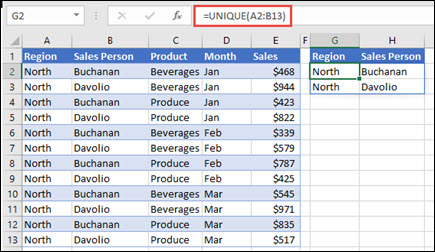
随便找个空白单元格输入 =UNIQUE(A2:A1000),按回车后结果会自动向下溢出填充,同一个姓名只会保留一次。要注意:UNIQUE返回的是所有出现过的不重复项目列表,并不是只出现一次的姓名,别搞混。

名单有空白时先过滤
想直接统计人数的话,可以用这个公式:=COUNTA(UNIQUE(FILTER(A2:A1000,A2:A1000<>"")))。逻辑很简单:FILTER先排除空白单元格,UNIQUE再做去重,最后用COUNTA算出总人数就行。要是需要按姓名排序,在外层加个SORT就ok。


两列姓名要先合成统一字段
如果姓和名分在两列,你可以先用 =TRIM(A2&" "&B2) 合并成完整姓名,再对合并后的结果使用UNIQUE去重。TRIM能清掉首尾和多余空格,免得出现“张三”和“张三 ”被当成两个人的乌龙。
旧版 Excel 用 SUMPRODUCT
没有UNIQUE函数的旧版本,可以用这个公式:=SUMPRODUCT((A2:A1000<>"")/COUNTIF(A2:A1000,A2:A1000&""))。这个公式会按姓名出现次数分摊计数,同时自动排除空白单元格。最后提醒下:统计前最好统一全角半角空格和大小写,抽查去重列表的首尾姓名后再采用人数结果哦。











