


想在wps表格里把带横杠的手机号自动拆成几段?用「数据→分列」功能就行,把横杠设成自定义分隔符就搞定。下面的操作针对windows版wps office 2019及更新版本,动手前先确认手机号列右边留了足够的空列。
先复制原列,确认横杠格式统一
先把存手机号的那一列复制到空白位置,核对里面的横杠都是138-0013-8000这种半角短横。中文破折号、全角横杠、减号这些看着长得差不多,但实际是完全不同的字符,要是碰到格式不对的,先用查找替换统一改成 -。

打开分列功能,选择「分隔符号」类型
选中要拆分的整列数据,点顶部菜单栏的「数据→分列」,然后选「分隔符号」选项。这种方式靠指定字符切分内容,手机号、编号、层级编码这类格式规整的内容都适用。

WPS macOS Helper
下载
{"answer":"协助 macOS 用户准备、转换、导出及排查 Word、PDF、Markdown、PowerPoint 和 Excel 文件,确保 WPS Office 工作流程可靠。"}

在「其他」选项里输入横杠
进到分隔符设置页面后,勾选「其他」,在后面的输入框里填一个半角横杠 -。这时候下面的预览区应该会显示成三列:前三位、中间四位、后四位;要是没拆开,大概率是原数据里的横杠字符不统一,回去再检查下就行。

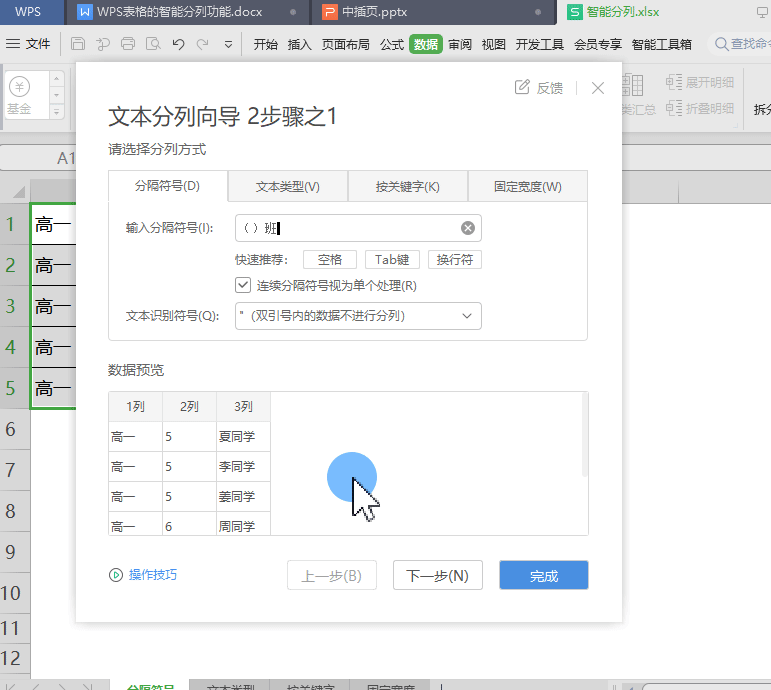
把列格式设为文本,再点完成
记得把拆分后各列的数据类型改成「文本」,特别是有可能以0开头的号段。确认好目标区域不会覆盖原有数据后就可以点「完成」了,最后拿第一条和最后一条手机号核对下三段长度对不对就行。

















