


word表格里的文字松松垮垮不好看?多半是段落间距没调好~ 先选中要处理的表格内容,把段前、段后间距都设为0,再把行距改成单倍或者自定义固定值就行。下面的操作基于microsoft word,对应的功能入口都在「开始」选项卡的「段落」组里。
第一步:选中表格文字
把鼠标移到表格左上角,等出现十字形的移动柄时点一下,就能全选整张表格。要是只想改某几行的间距,直接拖选对应的单元格就好。这里要注意哦,得把所有要调整的文字都选中,不然后面的段落设置只会改到光标所在的那一小段内容。
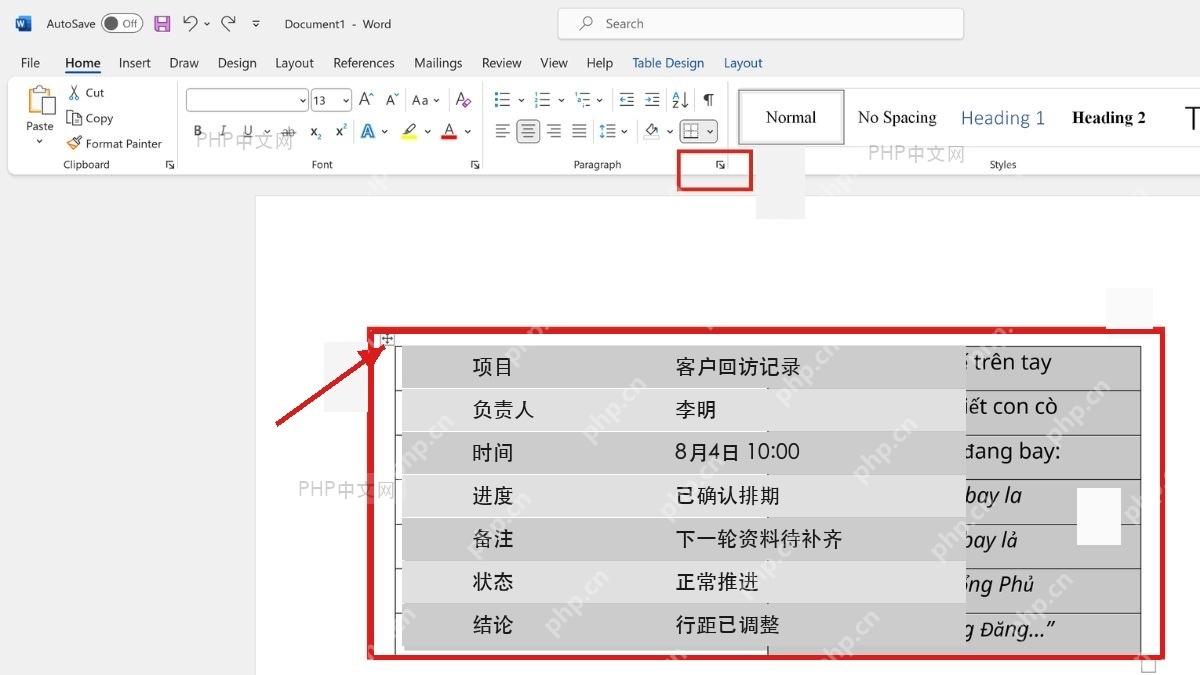
第二步:打开段落设置
切换到「开始」选项卡,找到「段落」组,点一下它右下角那个小小的斜向展开箭头。可别直接点功能区上的行距快捷按钮就完事哦,表格文字显得空荡,很多时候是段前、段后自带了空白,得进到完整的段落设置窗口里一起调整才行。
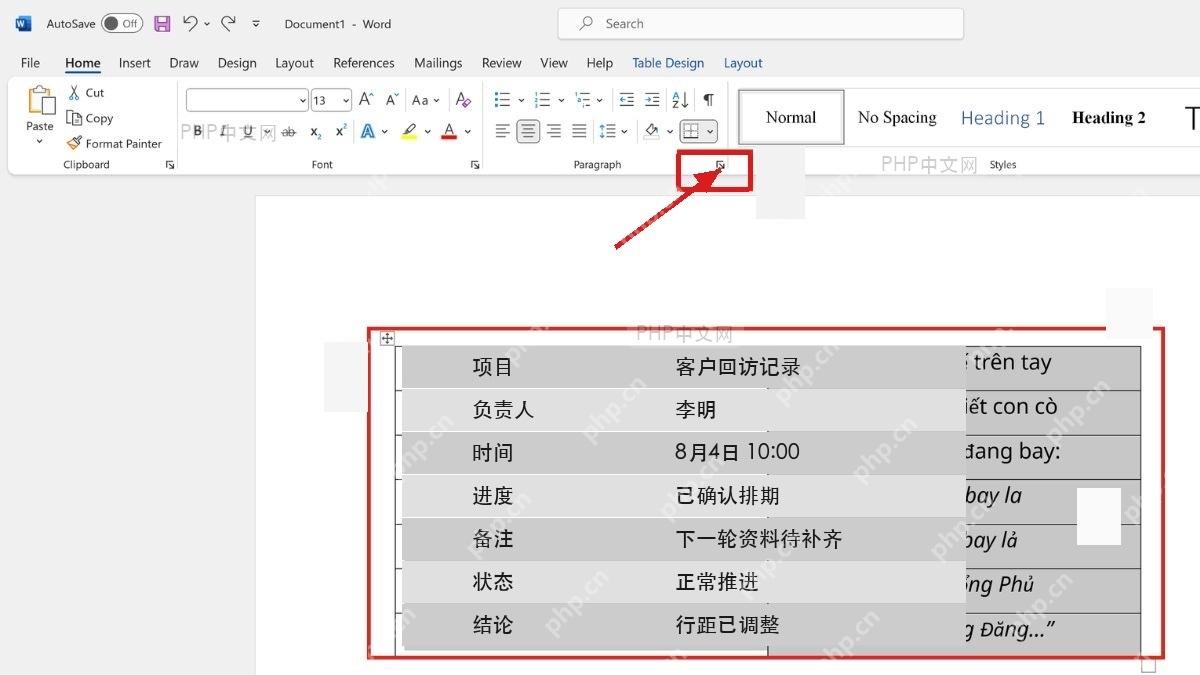
第三步:把间距调成零
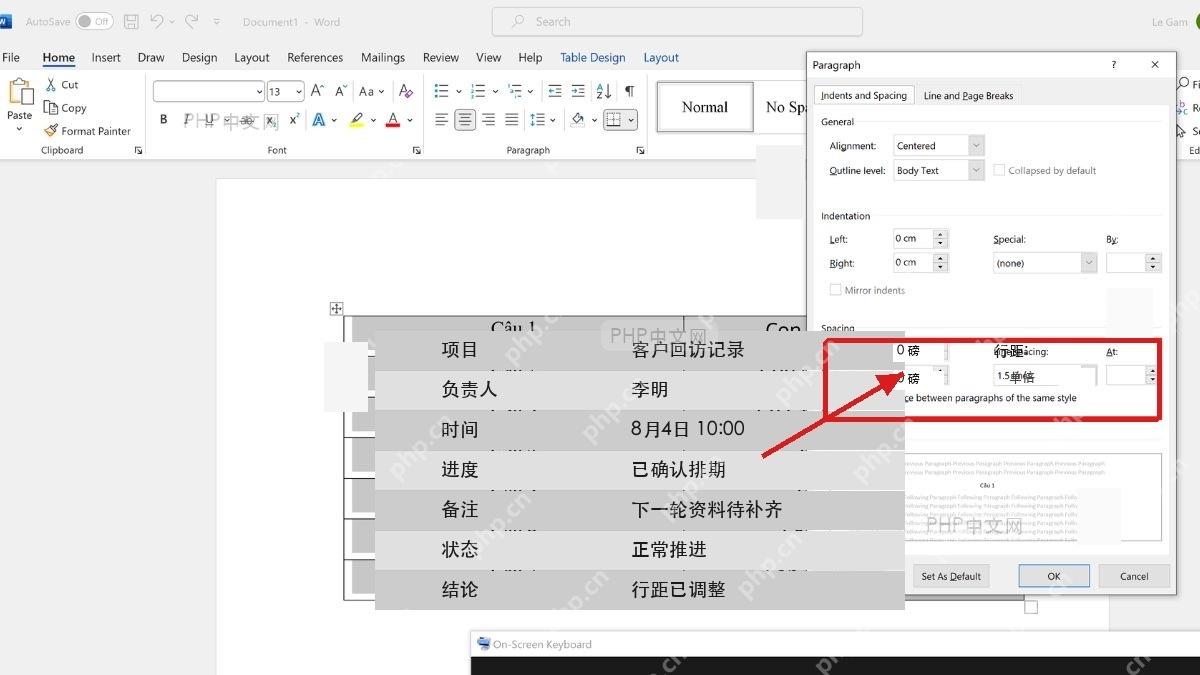
在弹出的「缩进和间距」标签页里,找到间距区域,把段前、段后都设成0磅,行距选「单倍行距」就可以了。要是你表格里的文字字号本来就小,单倍行距还是觉得空,也可以把行距改成「固定值」,先从14磅或者15磅开始试就行;数值可别设太小,不然文字下半部分会被单元格裁掉,要是看到字被切了,把数值调大一点就好。

生产级WordPress REST API集成,用于管理文章、页面、媒体、WooCommerce产品、Elementor内容、SEO元数据、ACF及JetEngine字段
第四步:确认并检查效果
点「确定」回到文档,看看表格里每行文字是不是恢复到了正常的紧凑高度。要是改完段落设置,单元格还是特别高,就去检查「表格工具-布局」里的行高,看看是不是被手动设成了固定值,取消固定行高或者把数值改小,表格才能真正收窄变整齐。
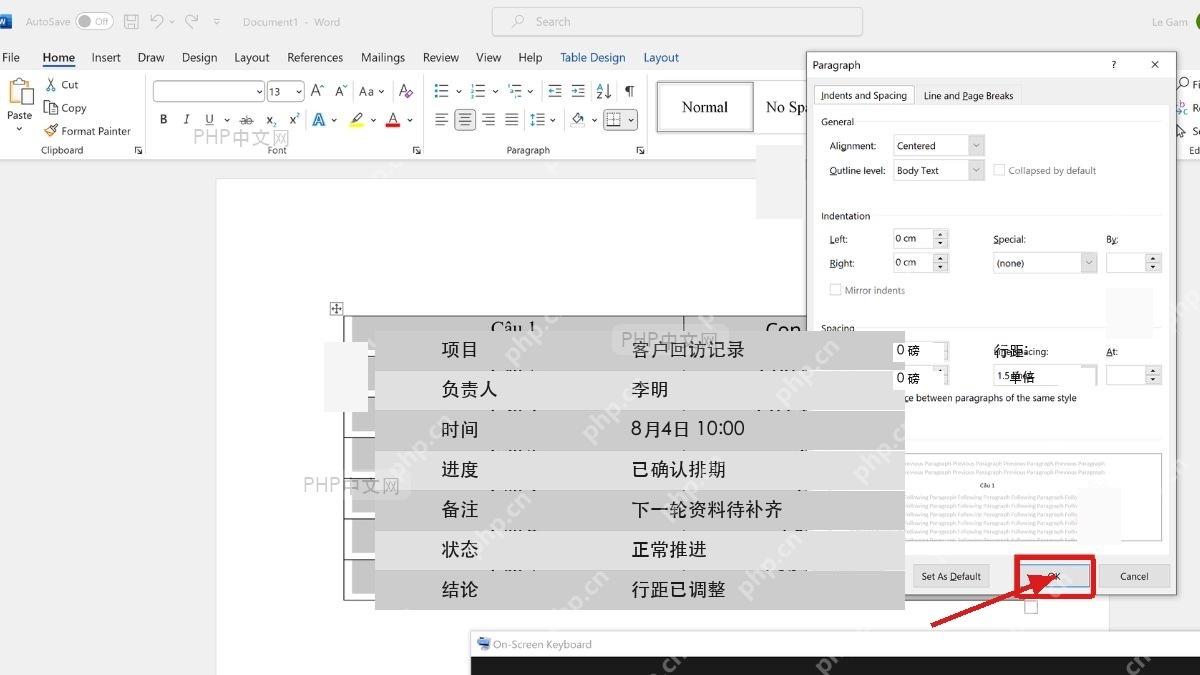
这类文字松散的问题,基本都不是表格边框的锅,是段落的前后空白间距叠到单元格里导致的。全部调好之后如果只有个别单元格不对,单独选中那几个单元格,再照着上面的步骤调一遍就行。











