


用wps表格算几个不挨着的单元格的总和,直接输公式 =sum(c2,d3,c4,d5) 就搞定——不连续的单元格之间用英文逗号隔开,只有连续区域才用冒号。咱们这次用的是wps表格,示例要把c2、d3、c4、d5这4个单元格的数值加起来,结果放f2里。
第一步:确认要相加的单元格
先捋清楚到底哪些格子要算进去。咱们这次示例选的是C2、D3、C4、D5,这几个既不在同一行也不在同一列,要是直接写成 C2:D5,会把中间用不着的格子也一起算进去。这四个数分别是10、7、20、14,手动加起来总和是51,后面核对公式结果的时候能用来对照。
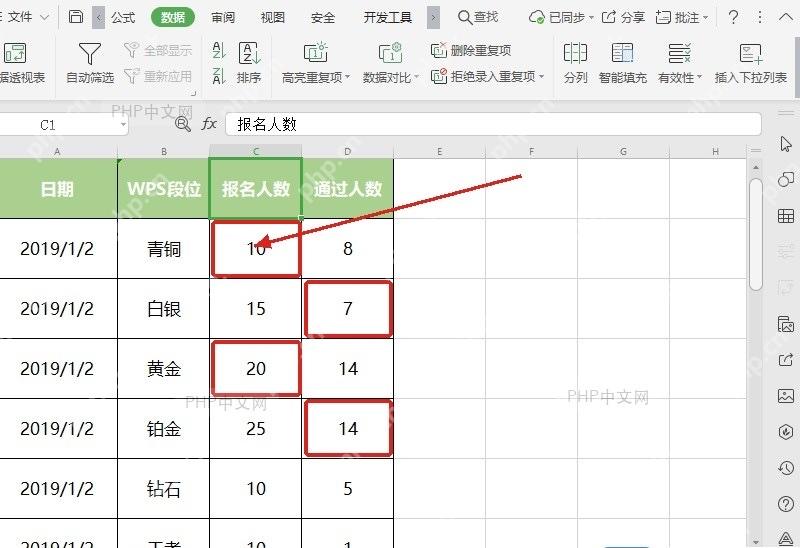
第二步:点击结果单元格
用鼠标点到你要放合计结果的格子,比如咱们这儿选F2。结果格最好放在源数据旁边的空白地方,既不会盖掉原来的数据,后面在公式栏里也能看清楚完整的公式。点完之后先输入等号和函数开头 =SUM(。
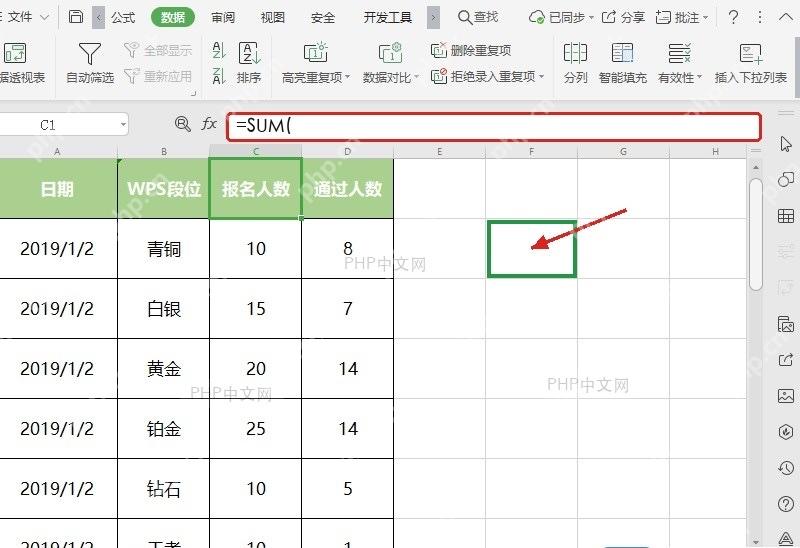
第三步:输入逗号分隔公式
接下来把每个要算的不规则单元格地址挨个填到括号里,整段公式就是 =SUM(C2,D3,C4,D5)。注意哦,逗号必须是英文半角的,用中文逗号的话公式认不出来;不想手动敲单元格地址的话,输完 =SUM( 之后,依次点C2、D3、C4、D5,每点完一个单元格补一个英文逗号就可以了。
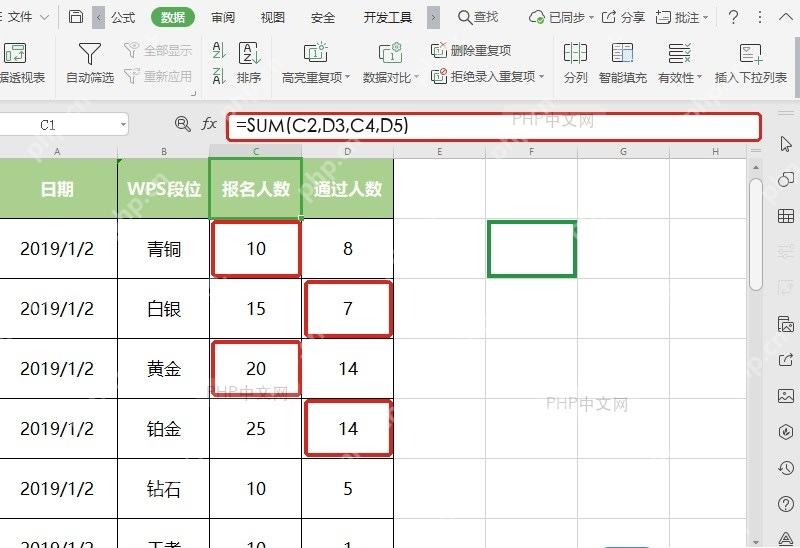
第四步:回车检查结果
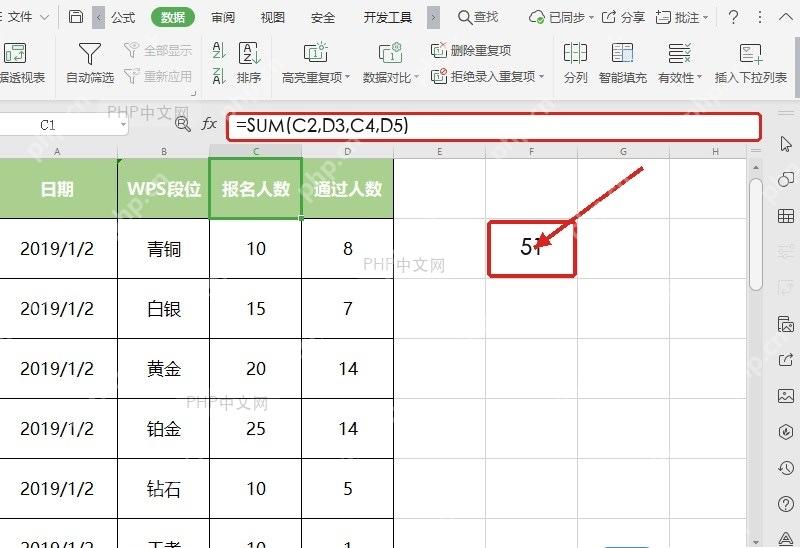
按一下回车,F2就会显示51,这几个不规则单元格的求和就搞定了。要是结果不对,先点F2看公式栏:要是写成 =SUM(C2:D5),就会把C2到D5的整个矩形区域全算进去;要是某个单元格地址写错了,比如把D5写成D6,出来的结果肯定不对。

{"answer":"协助 macOS 用户准备、转换、导出及排查 Word、PDF、Markdown、PowerPoint 和 Excel 文件,确保 WPS Office 工作流程可靠。"}
SUM 函数语法和参数
SUM 的完整语法是 SUM(number1, [number2], ...)。它不光支持单个数字、单个单元格、连续区域,也能同时放好几个不连续的单元格或者区域一起算。
| 参数 | 是否必填 | 写法示例 | 说明 |
|---|---|---|---|
number1 |
必填 |
C2、C2:C10
|
第一个参与求和的数字、单元格或区域 |
number2 |
可选 |
D3、F2:F8、100
|
继续追加的单元格、区域或固定数字,可以写多个 |
不规则求和的核心其实就是分隔符的区别:=SUM(C2,D3,C4,D5) 是只加这4个指定的单元格;=SUM(C2:D5) 是把C2到D5的整个矩形区域全加起来。一个用逗号一个用冒号,最后算出来的总和差得可多了。
常见错误放在公式栏里看
公式报错或者结果不对,先去公式栏里找问题:首先看是不是不小心用了中文逗号,正确的分隔符是 ,,不是 ,。要是结果比你预想的大,多半是误选了连续区域,比如 C2:D5;结果偏小的话,一般是漏写了某个要加的单元格地址。要是结果直接显示0,就检查下这些格子里的内容是不是文本型数字,必要的时候把单元格格式改成数值,重新输一遍内容就好了。
扩展示例可以直接套
| 需求 | 公式 | 适合场景 |
|---|---|---|
| 合计几个散开的格子 | =SUM(C2,D3,C4,D5) |
只挑指定位置相加 |
| 合计多个不相邻区域 | =SUM(C2:C6,E2:E6) |
只合计两列,中间列不算 |
| 散格和连续区域混合 | =SUM(C2,D3,F2:F6) |
既有单格,也有一段连续数据 |
| 追加固定补充值 | =SUM(C2,D3,C4,D5,100) |
几个格子的总数再加固定数 |
要是你用的是旧版Excel,得先确认下系统的地区设置能不能正常识别当前的分隔符和函数名;WPS表格里碰到公式不自动计算的情况,点进公式单元格,看看公式栏里的逗号是英文的、单元格地址也没错,基本就能找到问题出在哪了。













