


excel批量删空白行,最快的操作方法很简单:先选好整个数据区域,用「查找与选择-定位条件」筛出所有空值,最后直接删掉整行就行。本次演示用的是microsoft 365版本的excel。这个方法只适合删那种整行完全空白、夹在有效数据中间的空行,如果某一行只是个别单元格空着,千万别直接删整行,先确认清楚这行有没有其他有用数据。
第一步:选中数据区域
先框选你要清理的表格范围,得把表头、所有数据行,还有中间夹的空白行全都包进去。别只随便点一个空白单元格,不然后面定位出来的空值范围不全,很容易漏删。这次演示的是人员资料表,选的范围就是从第一行表头到最后一行数据的全部内容。
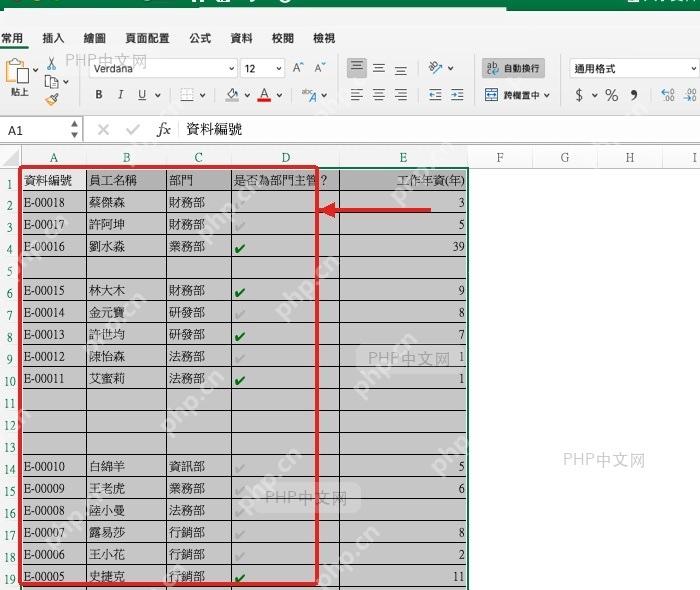
第二步:打开查找与选择
在顶部「常用」选项卡的右侧找「查找与选择」,这个入口一般和排序、筛选功能放在同一块区域,点开之后选「定位条件」,这个功能就是让Excel按照你指定的规则,一次性把所有空白单元格都找出来。

第三步:定位空白单元格
在弹出的定位条件窗口里选「空值」,点确定之后,表格里所有空白单元格就会被灰色高亮选中。这时候一定要核对下:选中的是不是真的属于整行空白的行?如果只有某一列的空单元格被选中,同一行其他列还有内容,后面直接删整行就会把有用数据误删掉。

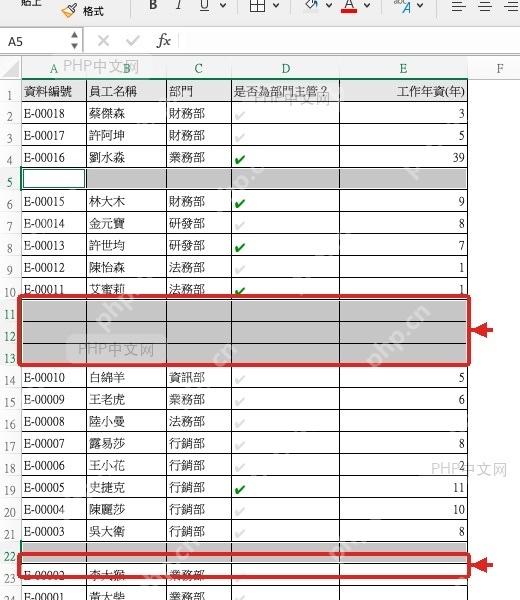
第四步:删除整行
保持这些空单元格的选中状态,回到「常用」选项卡,点开「删除」菜单,选「删除工作表行」就行。注意别点错成「清除内容」,这个操作只会把单元格里的内容清空,空行还是留在原地;也别手滑选了「删除工作表列」,不然直接把整列数据都删没了。
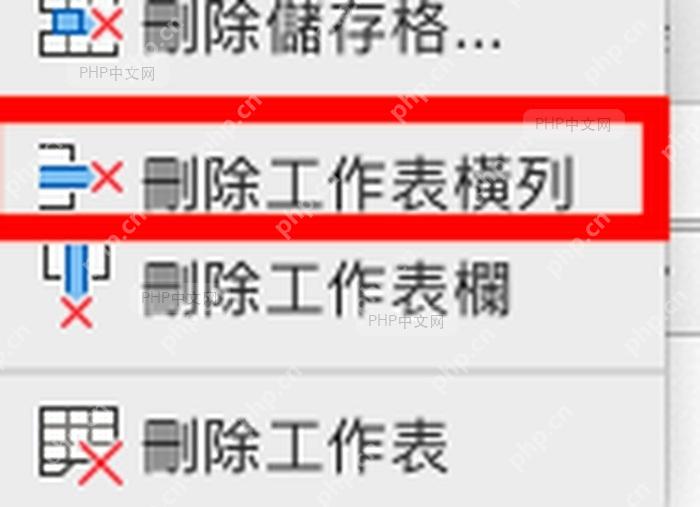
删完之后下面的数据会自动上移补齐,中间就没有多余的空白行了。保存之前最好从上到下扫一遍行号检查,如果发现还有漏的空白行,大多是第三步定位的时候选的范围不全,重新从第一步开始,把整个表格的范围选准再操作一次就好。














