


用excel做文件夹侧边标签,逻辑很简单:先把单元格改成和文件夹脊背匹配的长条比例,再把文字设成竖排,最后核对好尺寸直接打印就行。本次操作以microsoft 365版本的excel为例,不同文件夹的侧边宽窄不一样,列宽行高你拿自己手里的文件夹量完再微调就好。
第一步:选出标签区域
新建空白工作表,就用A列来做侧标签。先选中A列,或者你需要做标签的那几行,后面所有改尺寸、加边框、调文字方向的操作都只在这块选好的区域里做,免得整张表乱掉。普通办公文件夹的侧边宽度一般是3到5厘米,标签长度跟着文件夹高度、或者打印纸的可用高度来定就行。

第二步:调整列宽行高
在刚才选中的区域上点右键,分别点开「列宽」和「行高」选项设置数值。做常规的窄侧边标签,列宽先设8到12就行;要是打算一个单元格就是一整张标签,行高可以先填180到260,之后再对着打印预览慢慢调。别直接用鼠标拖拽拉尺寸,手动输数值才能保证做出来的所有标签宽度都一致。
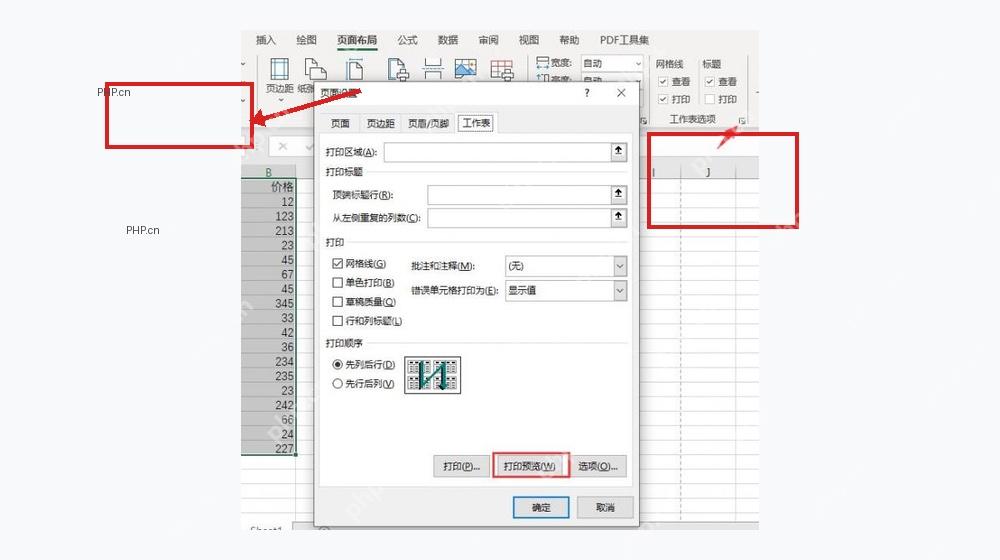
第三步:输入标签内容
每个要做标签的单元格里直接输文件夹名就行,比如“合同资料 A 类”“客户档案 2026”“财务凭证 08 月”。要是文字太长,就把核心分类词放前面,年份月份这类后缀放后面,竖排之后读起来更顺。需要分成两行显示的话,在单元格里按 Alt+Enter 就能手动换行。

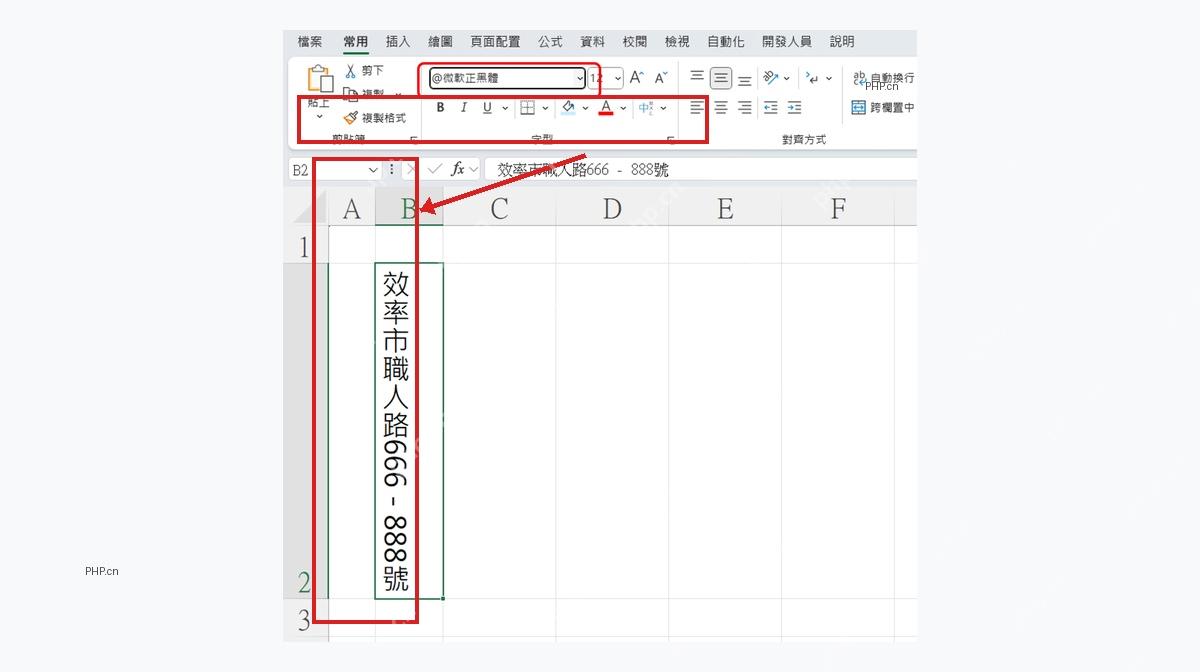
第四步:设置竖排文字
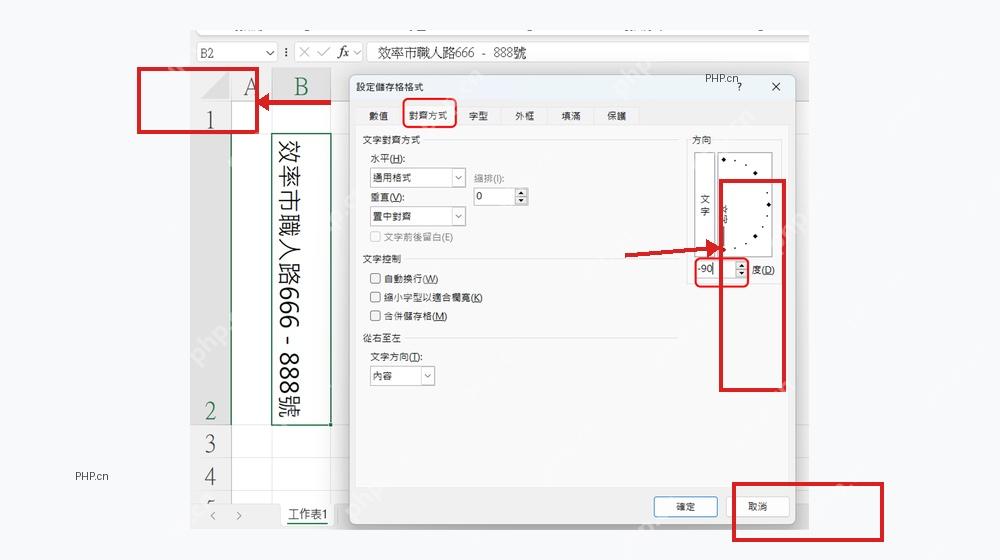
选中所有标签单元格,在顶部“开始”选项卡里找到文字方向按钮,直接选“竖排文字”就行;也可以右键点“设置单元格格式”,在“对齐”面板里把文字方向改成竖向。改完之后记得把水平对齐、垂直对齐都设成居中,之后贴到文件夹侧边就不会歪歪扭扭偏在角落。
第五步:预览并打印
先给做好的标签区域加上边框,再点开顶部“文件”菜单进打印预览。确认所有标签都完整落在页面里,边框也没贴到纸张边缘,再点打印输出。要是预览里标签显示不全被截断,回到工作表把行高调小一点,或者去页面设置里把页边距改窄;要是预览出来标签整体太小,就适当把列宽和字号加大。
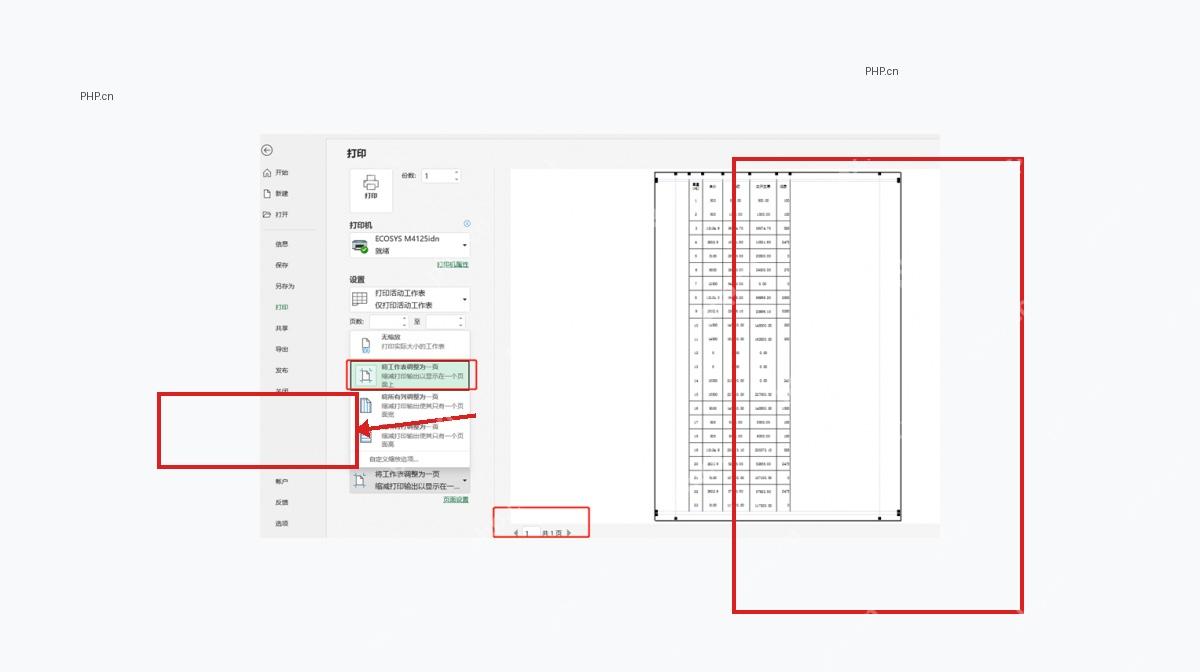
正式打印之前先拿普通A4纸试打一张,剪下来往文件夹侧边比一下尺寸,确认文字方向、标签宽度、页边距都没问题,再换专用标签纸或者厚点的卡纸打印,基本不会返工。













