


想在excel里删除重复数据,最快的办法就是这几步:选中要处理的数据区域,切到「数据」选项卡,点击「删除重复项」,勾选用来判断重复的列后确认就好。本次演示用的是microsoft 365版本的excel。提醒大家:如果表格里有重要的原始记录,最好先复制一份工作表再操作,因为这个功能是直接删除整行的,别误删了原始数据。
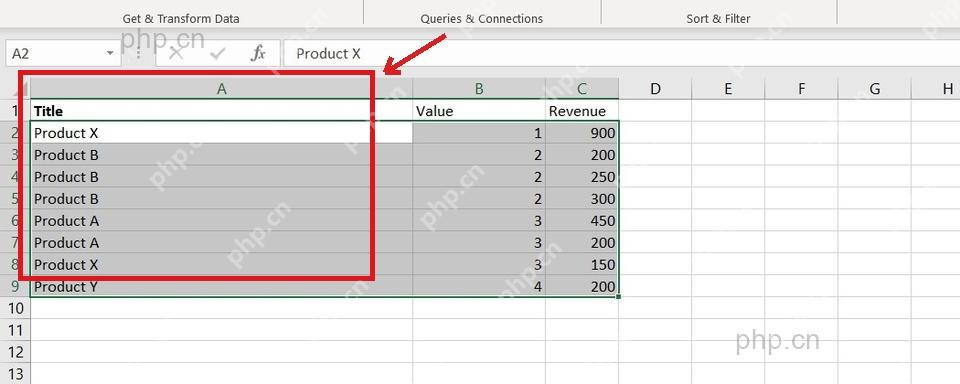
第一步:选中数据区域
你可以用鼠标拖选要处理的整块数据,最好连标题行一起选上。别只点单个单元格哦,尤其是表格旁边还有备注列、辅助列的时候,Excel自动识别的区域很可能会漏掉这些列。只有选区把标题行和所有数据行都覆盖到,后面弹出的设置框里才会显示完整的列名。
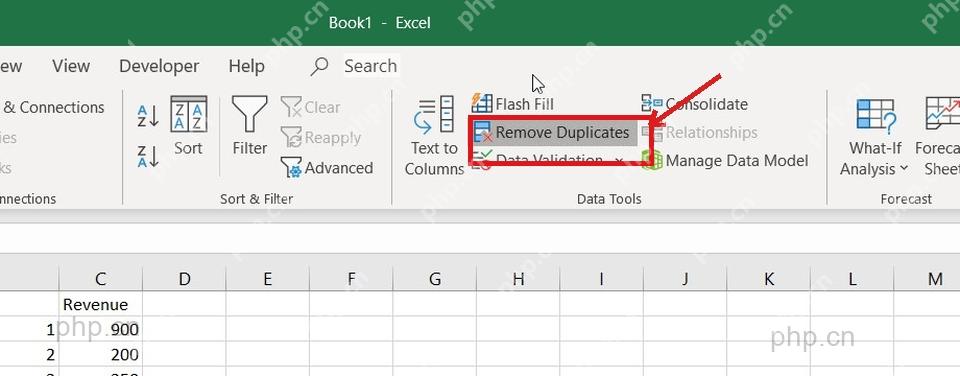
第二步:打开删除重复项
接着在顶部的功能区切换到「数据」选项卡,在「数据工具」分组里找到「删除重复项」按钮。如果是英文界面,这个按钮叫Remove Duplicates,位置同样在Data选项卡里。注意哦,这个功能是按整行记录来处理的,不是只清空重复单元格的内容。
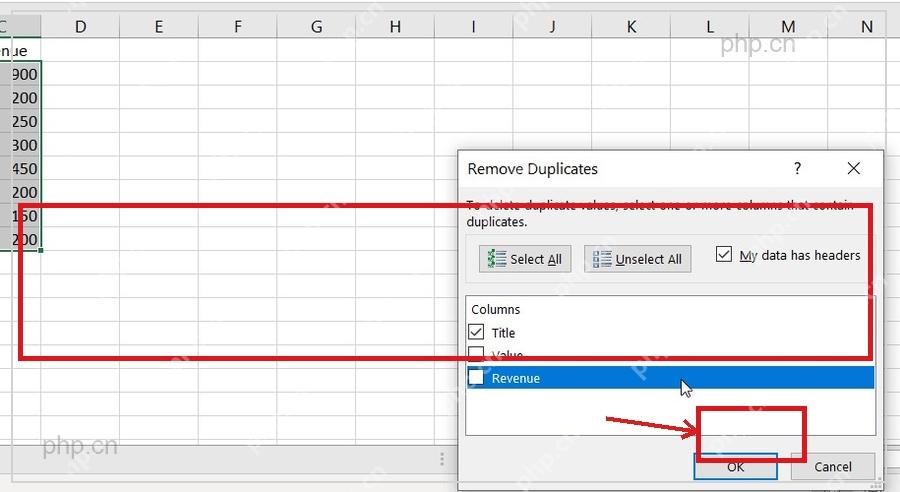
第三步:勾选判断重复的列
弹出设置窗口后,先确认「数据包含标题」这一项是勾上的,这样第一行就会被识别成列名,不会被当成数据误删。然后在「列」的区域里,选好你用来判断重复的字段:比如只想按商品名称去重,就只勾「商品」这一列;要是得商品、数量、金额都一样才算重复,那就把这几列都勾上。选的列越多,判断重复的条件就越严格。

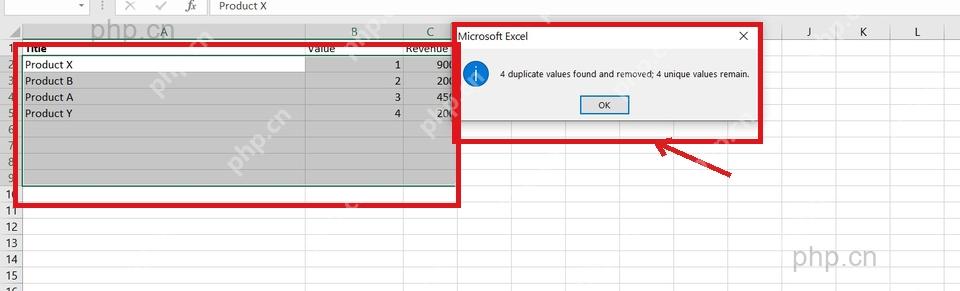
第四步:确认删除结果
点「确定」之后,Excel会弹出提示,告诉你删了多少条重复值,还剩多少条唯一记录。回到表格就能看到,重复的行已经被删掉了,留下来的一般是每组重复记录里的第一条。要是发现删错了,赶紧按Ctrl+Z撤销,重新选判断重复的列就行;但如果已经保存并关闭了文件,撤销功能就没用了,可别大意。
这个方法很适合用来清理名单、商品表、订单明细这类表格里的完全重复数据,或者按关键字段去重。要是你暂时不想删,只想先找出哪些是重复项,用「条件格式」标记重复值会更稳妥;等确认好重复判断规则没问题,再用「删除重复项」功能来批量删除就行。










