


excel里想快速加批注,选中单元格直接按 shift+f2,传统批注/备注框立刻弹出来,输完内容点别的单元格就自动保存了。当前测试用的是microsoft excel,要注意microsoft 365里把「新式批注」和「备注」分成了两套独立功能,你要是想要那种鼠标悬停在单元格上就能显示的黄色小提示框,用这个快捷键最省事。
第一步:选中目标单元格
先点一下你要添加批注的单元格,让绿色选中框停在这个格子上。右键菜单里的「插入批注/备注」旁边也标着 Shift+F2,实际操作根本不用点开右键菜单,选中单元格直接按快捷键就行。
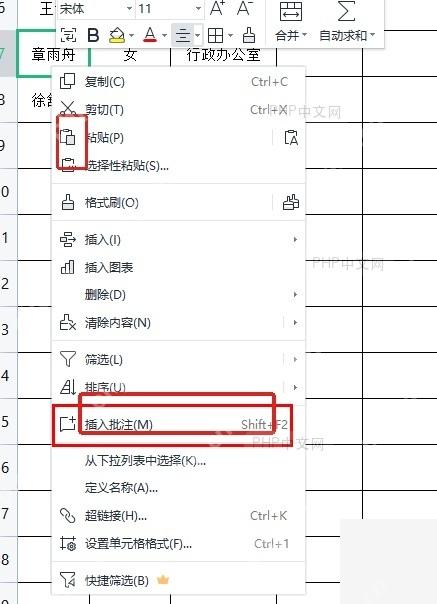
第二步:按下快捷键
按 Shift+F2 后,单元格旁边会弹出一个黄色批注/备注框,光标直接就在框内等着输入内容。如果你的笔记本键盘把F2默认设成了音量、亮度调节这类功能键,需要额外按住 Fn,也就是按组合键 Fn+Shift+F2 才生效。

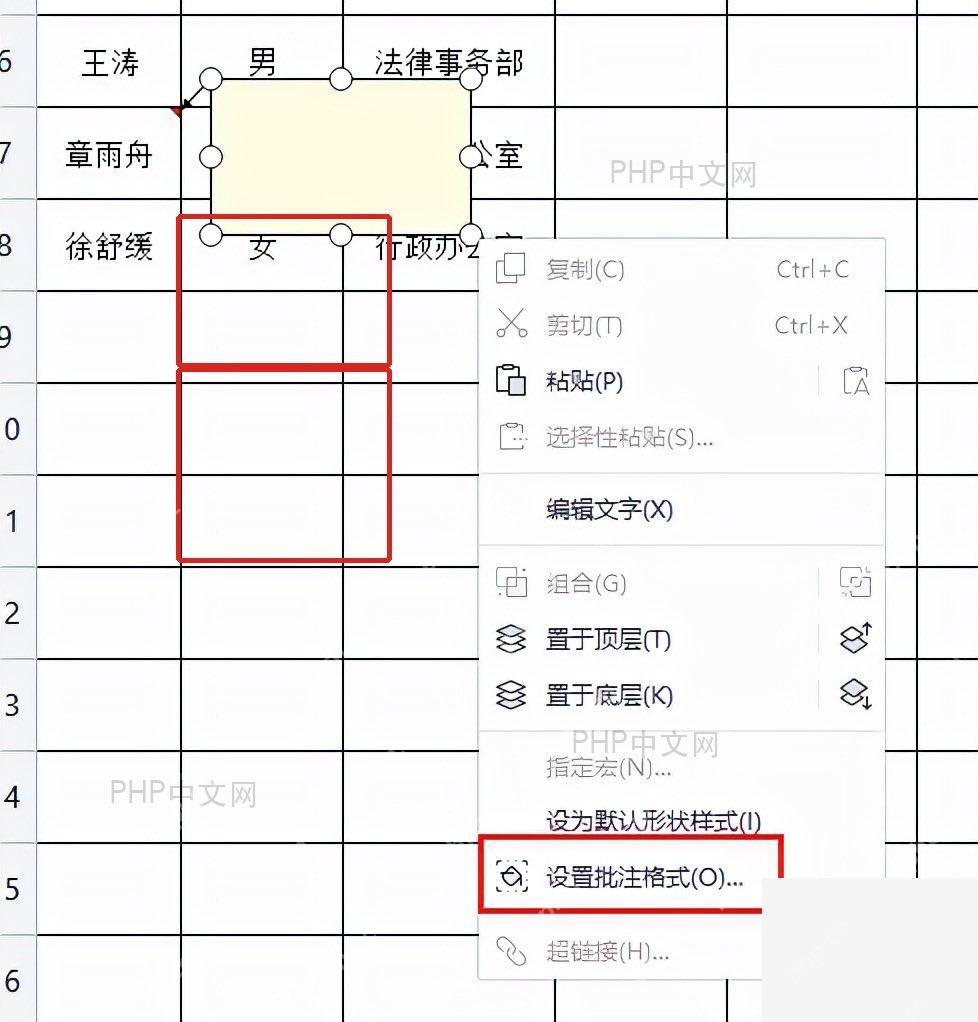
第三步:输入批注内容
直接在框里输你要留的提醒内容,比如“本月已核对”或者“待回传”。写完点一下工作表里的其他空白位置,批注就会自动收起,单元格角上留下红色小三角提示标记;下次把鼠标移到这个单元格上,就能看到刚才输入的内容。
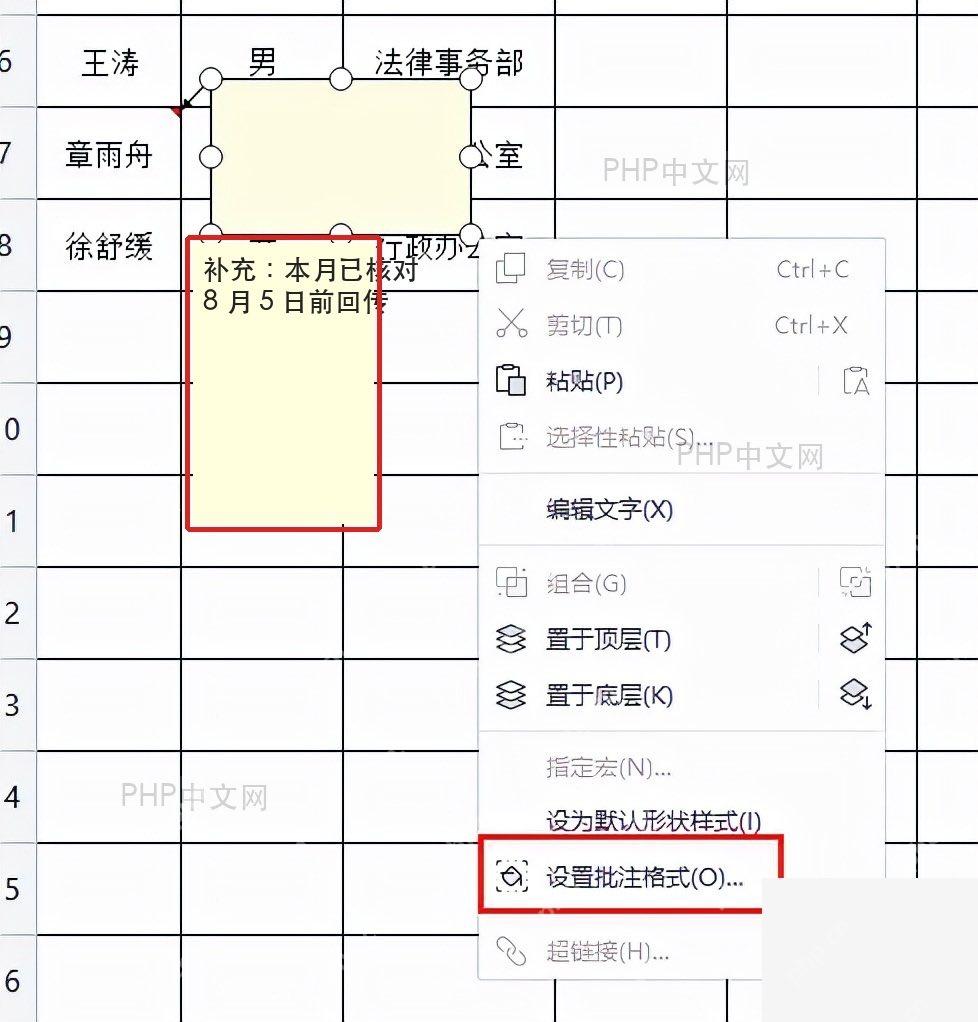
如果按完快捷键打开的是「编辑单元格内容」状态,通常是没按住Shift,或者键盘的Fn功能键没切到标准F键模式。旧版Excel里这个功能界面名称大多叫“批注”,新版Microsoft 365里更常见的名称是“备注”,但用这个快捷键生成的都是悬停显示的小黄框;如果你用的是WPS或者更老版本的Excel,需要先确认是否支持这个快捷键。














