


wps调整打印页码位置,直接在「插入」选项的「页码」功能里操作就行:先进页码菜单,选好要放页眉还是页脚,最后预览确认位置就好。下面操作以wps文字为例,要是你用wps表格打印,打印前也可以去页面设置、页眉页脚或者页码相关入口调整位置。
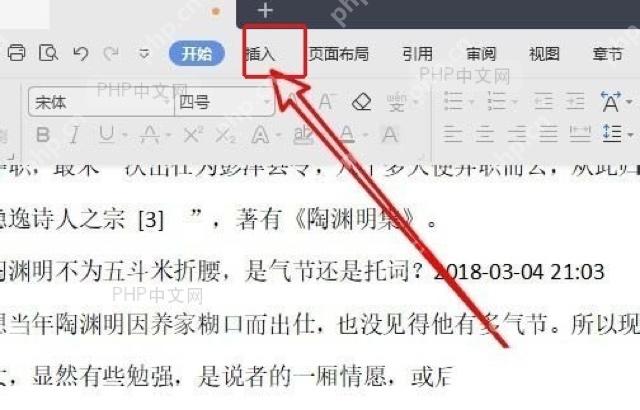
第一步:打开插入选项卡
打开要打印的WPS文档,光标随便点一下正文里的任意位置,直接点顶部功能区的「插入」,页眉页脚、页码的入口都在这一组选项里,不用先进打印窗口。
第二步:点击页码按钮
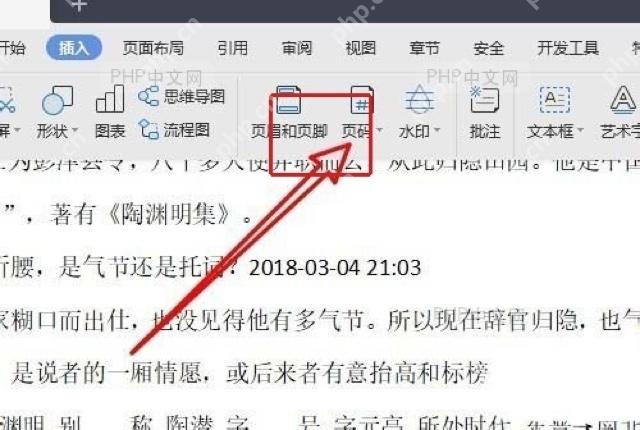
在「插入」功能区里,找「页眉和页脚」板块附近的「页码」按钮。从这个入口操作,就能指定打印出来的页码放在页眉还是页脚,还能细分到左侧、居中、右侧等不同位置。
第三步:进入页码设置
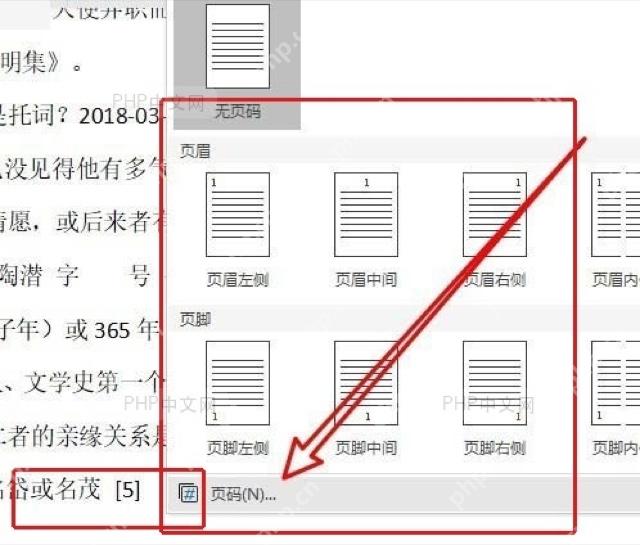
展开页码菜单后,直接点「页脚左侧」「页脚中间」「页脚右侧」这类预设位置就能快速设置;要是还想同时改编号样式、调整应用范围或者设置更精细的位置,就点菜单底部的「页码」选项。建议优先进这个专门的设置窗口,后续核对起来更稳妥。

{"answer":"协助 macOS 用户准备、转换、导出及排查 Word、PDF、Markdown、PowerPoint 和 Excel 文件,确保 WPS Office 工作流程可靠。"}
第四步:选择页码位置
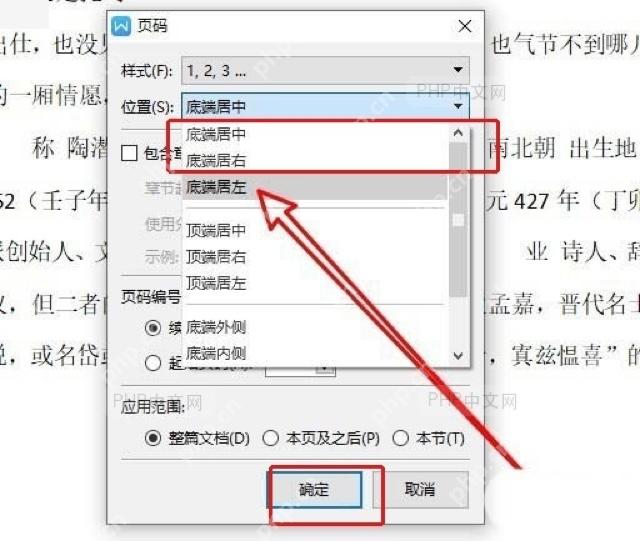
在「页码」设置窗口里,先点开「位置」下拉框。页码要放在纸张底部,就选「底端居左」「底端居中」或「底端居右」;想放在页面上方,就选「顶端居左」「顶端居中」或「顶端居右」。样式一栏默认保持「1,2,3…」这种普通数字就可以,确认应用范围是「整篇文档」后再点「确定」。
第五步:预览页码落点
设置完成后回到页面底部或顶部,先检查页码是不是出现在刚才选的位置。准备打印前再打开打印预览看一眼,要是发现页码贴得太靠边,别手动在正文里敲空格调整,回到页码设置窗口重新选对齐方式或者调整页边距,打印出来的版面会更稳定。

如果文档首页是封面,在页码窗口里勾选或取消「包含章节号」这类选项的时候,顺手检查下起始页码就行;只想从第二页开始编号,就把应用范围和起始页码一起改好,再核对一遍打印预览,别等打印出来才发现封面上也带了多余页码。















