


在 wps 文档里给图片加边框很简单:先点选图片,打开顶部「图片工具」,找到「图片轮廓」选好颜色,想让边框更显眼,直接在同一个菜单里调线条粗细就行。本次操作测试环境为 wps 文字,方法仅适用于已经插入文档的普通图片。
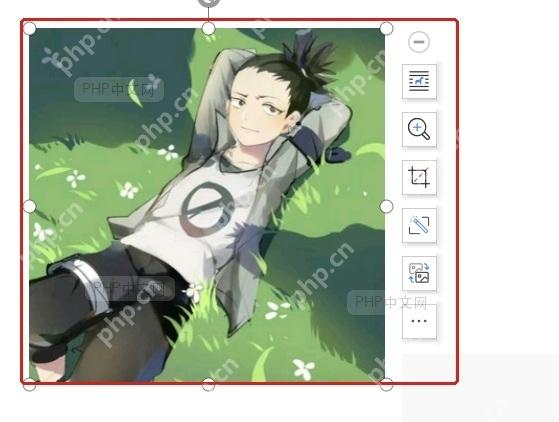
第一步:选中目标图片
打开 WPS 文档,单击你要加边框的那张图。等图片四周弹出控制点,右侧也跳出图片快捷工具栏,就说明后续的「图片工具」操作只会作用在这张图上;要是你只是把光标停在文字里,顶部功能区是不会切换出图片相关按钮的。
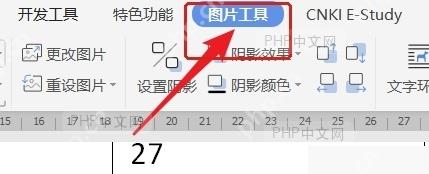
第二步:进入图片工具
保持图片的选中状态,看顶部功能区,切换到「图片工具」标签。这个入口通常是蓝色高亮显示的,旁边能看到「更改图片」「重设图片」「设置阴影」等按钮;要是没找到这个标签,重新点选图片的边缘或者内部就好。
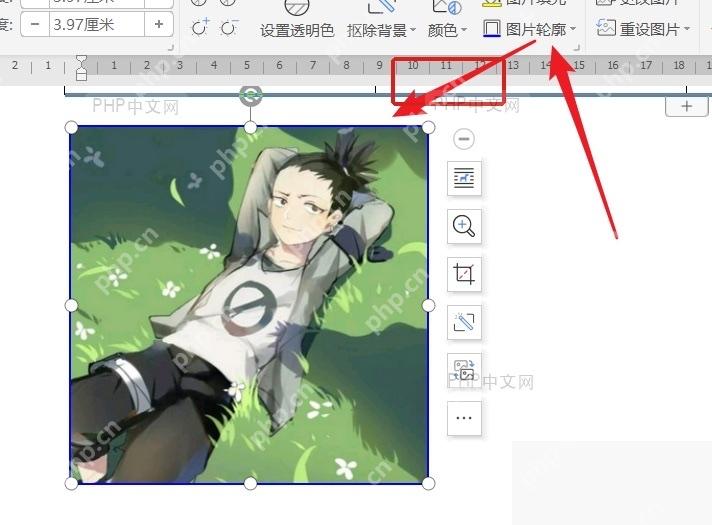
第三步:打开图片轮廓
在「图片工具」功能区里找到「图片轮廓」按钮。直接点按钮本身,WPS 会按默认样式自动给图片加上轮廓;想自定义选颜色,就点按钮右侧的小箭头,展开完整的颜色面板。

{"answer":"协助 macOS 用户准备、转换、导出及排查 Word、PDF、Markdown、PowerPoint 和 Excel 文件,确保 WPS Office 工作流程可靠。"}
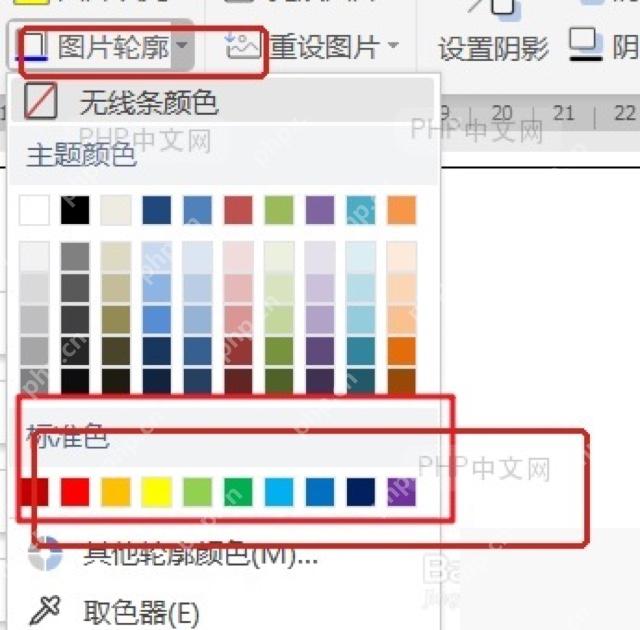
第四步:选择边框颜色
颜色面板展开后,直接在「标准色」或「主题颜色」里挑想要的边框颜色。如果是用来打印的文档,建议选黑色、深灰或深蓝这类深色,颜色太浅的话屏幕上看着清楚,打印出来很可能淡到看不见;之后要取消边框的话,回到这个面板选「无线条颜色」就行。
第五步:查看边框效果
设置完回到正文区域,图片外侧就会出现刚调好的边框。觉得边框太细,就再次打开「图片轮廓」,在粗细选项里换成更粗的线;要是边框压到了图片内容,要么把图片稍微放大一点,要么换个更浅的边框颜色。
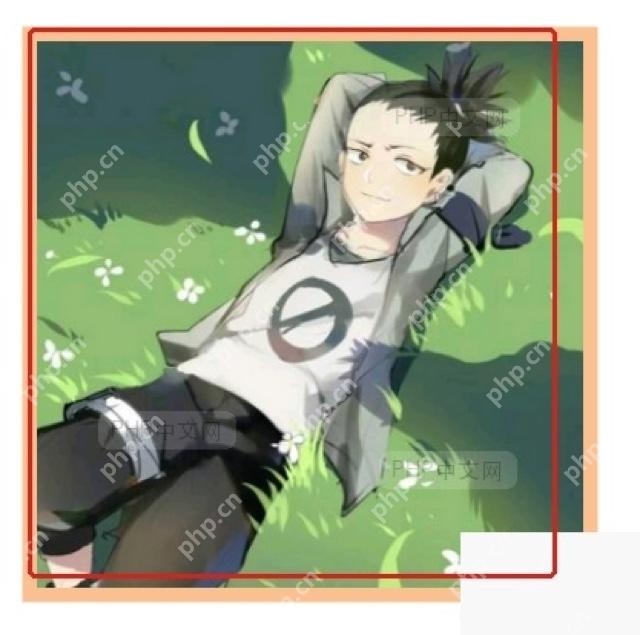
这个方法一次只能修改当前选中的单张图片,多张图要一张张选中单独设置。要是文档里的图片已经被设成组合对象,先取消组合,或者直接单独选中目标图片再调「图片轮廓」,操作更不容易出错。
















